
希望重要内容万无一失的写作者
您将日记保存在本地,希望在数据丢失或设备故障后,能从外置硬盘恢复到之前的版本。Microsoft 支持和 Apple 支持均介绍了如何备份到外置存储设备。


选择一款无需联网也能编辑日记文件,并支持备份到外置存储设备、再从中恢复文件的笔记本电脑。Windows 可使用“文件历史记录”,macOS 可使用 Time Machine,两者的备份方式各有不同;使用 Chromebook 时,则要区分可离线访问的云端硬盘文件和单独保存的备份。之后,再根据具体配置比较键盘、屏幕和接口。
您将日记保存在本地,希望在数据丢失或设备故障后,能从外置硬盘恢复到之前的版本。Microsoft 支持和 Apple 支持均介绍了如何备份到外置存储设备。
您经常写长篇内容,选购时最看重键盘手感、清晰易读的屏幕和充足的工作空间。请核对具体配置的这些特性。
您希望明确个人文字的存储位置,并区分本地副本、云端同步和加密功能。Microsoft 支持和 Google Chromebook 帮助中心介绍的相关设置,或许能为您提供参考。
先选择适合自己使用习惯的写作环境和备份方式,再评估具体机型的屏幕、键盘和接口。
| 关注要点 | 需要检查什么? | 哪些人尤其需要关注? |
|---|---|---|
| 可恢复的离线备份 | 确认日记文件夹是否包含在备份中、需要哪种外置硬盘和接口,以及能否恢复文件。Microsoft 支持介绍了“文件历史记录”,Apple 支持则介绍了 Time Machine。 | 如果我希望无需联网也能恢复日记的旧版本,就需要亲自确认备份是否有效。约 31% 的消费者将可恢复的离线备份列为首要需求。 |
| 长时间写作更舒适 | 试用键盘布局和按键手感,并结合实际观看距离评估屏幕尺寸。仅看规格无法判断键盘是否适合您的打字习惯。 | 经常写长篇内容的人,需要宽敞的阅读空间,以及适合自己打字方式的键盘。约 25% 的消费者最看重写作舒适度。 |
| 掌控私人文字的存储方式 | 确认写作应用将文件保存在哪里,并查看具体笔记本电脑和 Windows 版本支持哪些加密功能。外置副本也应单独做好保护。 | 如果我希望有意识地将私人文字保存在本地,就需要了解它们的存储位置和保护方式。约 19% 的消费者优先考虑对私人文字的掌控权。 |
| 所需接口 | 对照笔记本电脑的接口和外置硬盘的插头,确认是否需要合适的线缆或转接器。 | 想把笔记本电脑、硬盘和所需转接器搭配成一套写作与备份设备的人,最好提前了解需要哪些配件。约 13% 的消费者最看重整套设备是否齐全。 |
| 在不同地点写作 | 将具体配置的尺寸和重量与包内空间进行比较。查看标称续航时间时,也要考虑厂商的测试条件。 | 如果我会在多个地点写日记,就需要一款方便携带、又不会过多牺牲屏幕空间的笔记本电脑。约 12% 的消费者将便携性列为首要需求。 |
Google Chromebook 帮助中心指出,重新联网后,云端硬盘文件的更改会同步。这与单独保存在外置存储设备上的副本并不是一回事。
请确认写作应用将文件保存在哪里,另行备份到合适的外置存储设备,并尝试恢复文件。
本次查看的 M5 款 MacBook Air 配有 USB-C 和 Thunderbolt 接口,而本次查看的 Acer 配置还列出了 USB-A 接口。您自己的硬盘采用哪种接口,决定了是否需要其他线缆或转接器。
购买前,请将硬盘插头与具体笔记本电脑配置的接口进行比较。
Microsoft 支持指出,并非所有设备都支持设备加密;使用本地账户时,该功能也不会自动启用。此外,设备加密与 BitLocker 驱动器加密并不相同。
安装后,请确认可用的加密功能是否已启用,并妥善保管恢复密钥。外置备份的安全性也需要单独评估。
如果您想在 macOS 上写作,并使用 Time Machine 将内容备份到外置存储设备,Apple 值得考虑。此处提及的接口和特性适用于本次查看的 13 英寸 M5 款 MacBook Air。
如果您想选一款更紧凑、配有 USB-A 和 USB-C 接口的笔记本电脑,用于本地存储,可以了解一下 Windows 产品线 ThinkPad E14 Gen 7 (AMD)。
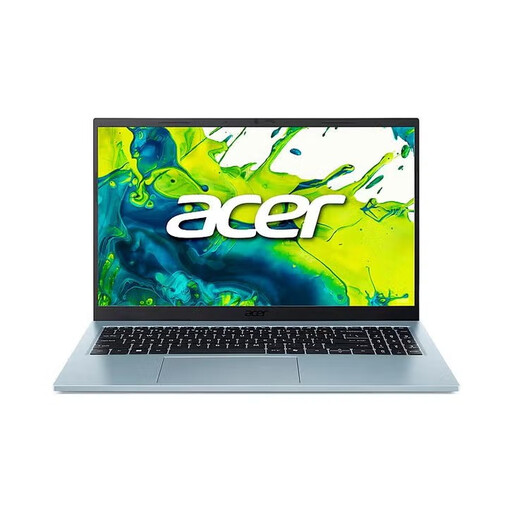
如果您需要更大的写作空间和用于连接外置存储设备的接口,可以对比这款具体的 Windows 配置:Aspire Go 15 AG15-72P-544Q。
本次精选包括适合使用“文件历史记录”进行写作备份的 Windows 笔记本电脑,以及适合使用 Time Machine 的 MacBook Air。请逐一核对具体配置的屏幕和键盘信息、外置硬盘接口,以及是否附带所需配件。
 暂无图片
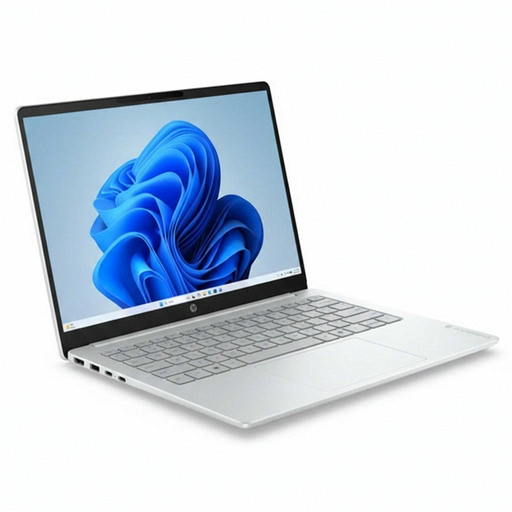
这款 Windows 11 Home 配置适合希望在本地写作,并通过“文件历史记录”将指定文件复制到外置硬盘的用户;Microsoft 支持介绍了这种备份方式。
14 英寸 IPS 屏幕,分辨率为 1920 × 1200;全尺寸 QWERTY 键盘;Intel Core 3 304;8 GB RAM;512 GB SSD。
 暂无图片
这款 Windows 11 Home 配置适合想要更大屏幕和 USB-A 接口,同时使用本地备份方式的用户,例如 Microsoft 支持介绍的“文件历史记录”。
15.6 英寸雾面 IPS 屏幕;16 GB 内存;Intel Core 5 120U;512 GB SSD;两个 USB-A 接口和两个 USB-C 接口。
 暂无图片
这款 Windows 11 Home 配置适合需要 14 英寸屏幕、背光键盘和外置存储接口的用户;Microsoft 支持介绍的“文件历史记录”可以将指定文件复制到外置硬盘。
14 英寸全高清防眩光屏幕;Intel Core 7 150U;16 GB DDR4;512 GB SSD;背光键盘;USB-A 和 USB-C 接口;标称重量约 1.40 kg。
 暂无图片
这款 macOS 配置适合希望通过 Time Machine 使用外置存储设备的用户;Apple 支持介绍了如何使用此功能自动创建备份。
15.3 英寸 Liquid Retina 屏幕;16 GB 内存;512 GB SSD;两个 Thunderbolt 4 接口;标称重量 1.23 kg。不附带电源适配器;需使用兼容的 USB-C 适配器,功率至少为 35 W。
 暂无图片
这款 Windows 11 Home 配置适合希望通过雾面屏和背光键盘提升长时间写作体验的用户;Microsoft 支持介绍了如何使用“文件历史记录”备份到外置硬盘。
15.3 英寸雾面 IPS 屏幕,分辨率为 1920 × 1200;Ryzen 5 7535HS;16 GB 内存;512 GB SSD;背光英文欧式键盘;标称重量约 1.50 kg。
不算。Google Chromebook 帮助中心指出,重新联网后,可离线访问的云端硬盘文件更改会同步。如果需要单独的备份,请将副本保存在合适的外置存储设备上,并测试能否恢复。
在 Windows 上,“文件历史记录”可以定期将指定文件和文件夹复制到外置硬盘。在 Mac 上,Time Machine 可以自动将内容备份到已连接的外置硬盘。无论使用哪种方式,都请确认日记所在的文件夹已纳入备份。
不一定。Microsoft 支持介绍了部分符合条件的 Windows Home 设备也支持设备加密,但并非所有设备都提供此功能。Microsoft 指出,BitLocker 驱动器加密需要 Pro、Enterprise 或 Education 版本。请确认您的具体笔记本电脑和 Windows 版本支持哪项功能。
不会。荷兰消费者与市场管理局 ACM 的 ConsuWijzer 说明,法定保修与厂商或销售商提供的保修并行适用,具体取决于消费者对产品正常使用时的合理预期。产品出现问题时,应联系销售商;荷兰并没有适用于所有笔记本电脑的统一固定保修期限。
根据荷兰数据保护局的说法,如果个人数据仅用于个人或家庭用途,则不适用 GDPR。但这并不意味着您公开发布或与他人分享的内容也自动不受其约束;是否适用取决于您如何处理他人的数据。