
需要并排查看两个代码面板的开发者
例如,您想同时查看代码和另一个文件,同时又不希望侧边栏和终端占去太多空间。Microsoft 的 Visual Studio Code 支持并排显示编辑器。


先根据开发环境来选:如果是用 VS Code 开发轻量级 Web 应用,双代码面板的实际可用屏幕空间比高性能显卡更重要。如果您要在本地运行 Android Studio 和 Android Emulator,则应重点检查内存、存储空间,以及处理器和操作系统是否受支持。此外,还可以根据日常工作地点,在大尺寸内置屏幕与轻薄便携的笔记本加外接显示器之间做出选择。
例如,您想同时查看代码和另一个文件,同时又不希望侧边栏和终端占去太多空间。Microsoft 的 Visual Studio Code 支持并排显示编辑器。
如果您想在本地 Android 模拟器中运行预算应用,就需要检查内存、存储空间,以及您所选开发环境是否受支持。Google 对 Android Studio 和 Emulator 列出了具体的系统要求。
如果您既要外出办公,也会在办公桌前工作,就需要权衡大尺寸内置屏幕与更轻巧、可连接外接显示器的机型。不同配置的接口和屏幕选项可能有所不同。
先确定您主要是并排编辑文件,还是也会在本地使用模拟器。您的使用方式将决定哪些规格最重要。
| 关注点 | 需要留意的方面 | 哪些人需要重点关注? |
|---|---|---|
| 代码面板的显示空间 | 对比屏幕尺寸和分辨率,并考虑侧边栏和终端会占用多少空间。如果条件允许,可以测试自己常用的编辑器布局。 | 如果我想同时阅读两个文件,不想反复移动窗口,那么实际可用的屏幕空间最重要;约 32% 的消费者将这一需求列为首要考虑因素。 |
| 本地构建和测试工具 | 如果您使用 Android Studio 和本地 Emulator,请对照 Google 的要求检查配置:要获得良好的模拟器使用体验,需要 16 GB RAM 和 16 GB 磁盘空间。 | 想在本地测试 Android 应用的用户,应重点考虑模拟器所需的空间;约 25% 的消费者将这种测试方式列为首要考虑因素。 |
| 便携性与桌面使用方式 | 权衡内置屏幕尺寸和您携带笔记本电脑的频率。如需连接外接显示器,请确认具体配置的接口是否合适。 | 如果我既会外出工作,也会在办公桌前写代码,就需要确认不接显示器时笔记本是否依然好用;约 19% 的消费者认为这种使用需求最重要。 |
| 配置与预算 | 先确定您只会使用编辑器,还是也会在本地运行模拟器。然后再对比完整配置,以及适配显示器布局所需的转接器等配件。 | 不想为用不上的功能付费的消费者,更愿意根据实际使用的工具来选择配置;约 12% 的消费者将这一点列为首要购买原因。 |
| 开发工具兼容性 | 检查处理器架构、操作系统、IDE 和测试工具是否兼容。能够模拟运行一般应用,并不代表所有开发工具都能正常工作。 | 如果我需要依赖特定开发工具,就会在购买前确认兼容性;约 12% 的消费者将兼容性列为最重要的考虑因素。 |
这些百分比大致展示了上述使用场景中的不同选购优先级,并非对荷兰市场占比的实测数据。Visual Studio Code 建议编辑器本身配备 1 GB RAM,而 Google 建议的 16 GB RAM 和 16 GB 磁盘空间,是为了获得良好的 Android Emulator 使用体验。两者针对的是不同的使用方式,并不代表所有预算应用都需要相同的内存配置。
只用 VS Code 编辑代码,与在本地运行 Android 模拟器,对电脑的要求并不相同。如果只根据编辑器的需求选配置,测试环境可能无法满足您的实际工作需要。
购买前先确认是否会使用模拟器,再根据相应的使用方式对照笔记本电脑的具体配置和要求。
如果所选机型支持升级,之后扩充内存或存储空间仍可能需要额外操作。
Microsoft 介绍了 Windows on ARM 对 x86 和 x64 应用的模拟支持,但 Google 指出,目前搭载 ARM 处理器的 Windows 电脑不支持 Android Studio。
在依赖某种处理器架构之前,请先确认您所用的 IDE 和测试工具是否支持该架构。
同一系列的机型,屏幕选项、接口和其他规格也可能不同。仅凭相似的型号名称,无法确认买到的就是具备所需配置的版本。
请对照商品页面上的完整型号、屏幕参数和接口信息。如果要连接外接显示器,可能需要选择其他配置或另购转接器。
转接器或其他配置可能还会带来额外的配件需求。
如果您想要更紧凑的工作设备,可以将 ThinkPad E14 Gen 6(Intel)这款 14 英寸商务笔记本系列纳入比较。
如果您想比较适合桌面使用的配置,可以参考 ExpertBook P3 PM3406 系列。
如果您正在考虑 macOS,也想比较 13 英寸和 15 英寸机型的工作空间,MacBook Air M5 值得关注。
以下笔记本电脑可供您参考,适合在内置屏幕上并排查看代码面板,或在移动办公时连接外接显示器。请确认具体配置和工具兼容性符合您的开发环境要求。
 暂无图片
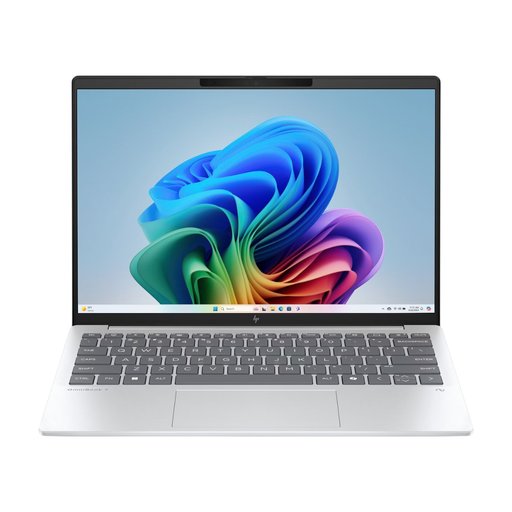
如果您经常外出办公,之后还想连接外接显示器,这款轻巧机型值得考虑。
所介绍的配置搭载 13.3 英寸 Full HD IPS 屏幕、16 GB RAM 和 512 GB SSD。商品描述中还提到,机身重量为 1.46 kg,并配有支持 DisplayPort 的 USB-C 接口和 HDMI 接口。
 暂无图片
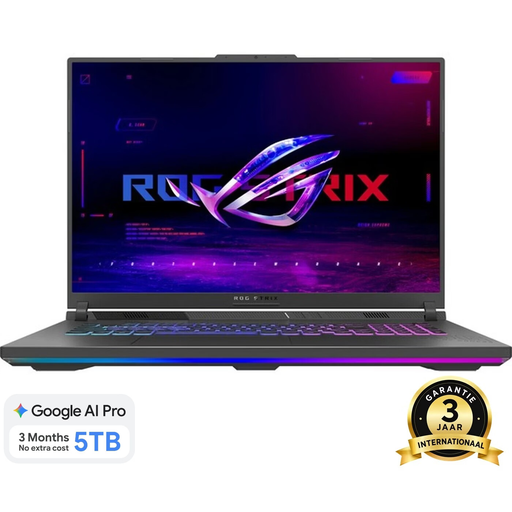
如果您想在内置屏幕上并排查看代码面板,所介绍配置配备的 18 英寸屏幕和 2560 × 1600 分辨率值得关注。
该配置配备 16 GB RAM、1 TB SSD,以及 USB-C 和 HDMI 接口。根据商品描述,电源适配器需另行购买。
 暂无图片
如果您想在内置屏幕上分栏查看代码,16 英寸屏幕或许更适合您的需求。
商品描述列出了 WUXGA 屏幕、16 GB LPDDR5X、512 GB SSD、Snapdragon X 处理器和 Windows 11 Home。购买前请确认您所用的完整开发环境能够在该处理器和 Windows 版本上运行。
 暂无图片
这款 14 英寸机型适合需要随身携带笔记本电脑,并在工作地点连接外接显示器的用户。
商品描述列出了 Full HD 屏幕、Intel Core 7 150U、16 GB DDR4、512 GB SSD,机身重量为 1.40 kg。连接外接显示器时,可使用支持 DisplayPort 的 USB-C 接口和 HDMI 接口。
 暂无图片
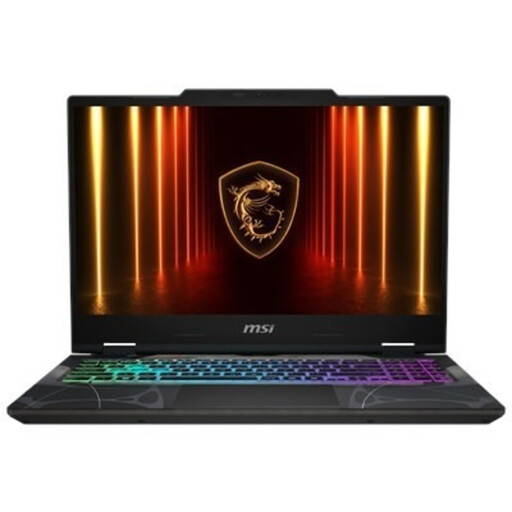
如果您想在笔记本电脑屏幕上并排查看两个代码面板,15.6 英寸 Full HD IPS 屏幕是值得对比的一项规格。
所介绍的配置配备 16 GB DDR5 和 512 GB SSD。根据商品描述,电源适配器需另行购买。
不需要。仅仅在 VS Code 中使用两个代码面板,并不意味着一定需要 16 GB RAM。Microsoft 建议编辑器配备 1 GB RAM;Google 建议的 16 GB 则是为了获得良好的 Android Emulator 使用体验。请根据您实际使用的工具来选择配置。
不能。请检查处理器架构,以及您所选具体配置是否受支持。Google 指出,目前搭载 ARM 处理器的 Windows 电脑不支持 Android Studio;Microsoft 对 x86 和 x64 模拟的通用支持,并不能消除这一针对特定产品的限制。
借助 Split Editor 功能,Visual Studio Code 可以并排或上下显示编辑器。如果侧边栏和终端占用了太多工作空间,可以比较大尺寸内置屏幕与外接显示器,并确认笔记本电脑配有合适的接口。
根据 ACM ConsuWijzer 的说明,在线购买商品通常可在收货后 14 天内依法行使冷静期权利。法定保修则另有规定:您有权期待商品在正常使用情况下达到合理预期。请确认具体购买条款以及是否存在例外情况。