
现场没有插座的规划人员
如果需要在现场查看图纸和材料清单,选购时要同时考虑笔记本电脑和显示器的供电方式。ASUS 支持文档介绍了通过笔记本电脑或合适的充电宝供电这两种可选方式。


如果现场没有可靠电源,建议优先考虑内置电池的显示器,并查看官方标注的续航时间及测试条件。如果可以通过笔记本电脑或合适的充电宝为屏幕供电,请先确认视频接口和供电要求,再考虑屏幕是否易于阅读以及是否需要触控功能。ASUS 标注 ZenScreen Go MB16AHP 在 DP Alt 模式、100% 亮度下最长可使用 4 小时,但这不代表整套设备都能达到相同续航。
如果需要在现场查看图纸和材料清单,选购时要同时考虑笔记本电脑和显示器的供电方式。ASUS 支持文档介绍了通过笔记本电脑或合适的充电宝供电这两种可选方式。
如果需要对照图纸查看细节和参考信息,可以比较屏幕尺寸、分辨率以及支架的可调节性。Lenovo Nederland 和 HP Nederland 均列出了各自相关型号的屏幕参数。
如果想直接在电子图纸上指示或书写,建议一并确认触控功能、笔的类型和软件兼容性。Lenovo Nederland 标注 ThinkVision M14t Gen 2 随附一支被动式触控笔。
适合以下情况:您不希望显示器一直依赖笔记本电脑供电。
需要注意:实际续航取决于测试条件;ASUS 标注 MB16AHP 在 DP Alt 模式、100% 亮度下最长可使用 4 小时。
适合以下情况:您的笔记本电脑支持向显示器传输视频信号并提供所需电力。
需要注意:显示器会消耗笔记本电脑的电量;仅凭 USB-C 接口形状,无法确定该接口支持视频输出。
适合以下情况:您需要在现场长时间工作,并且显示器、充电宝和笔记本电脑都支持所选供电方式。
需要注意:请确认具体型号所需功率以及是否支持电源直通;该功能并不代表所有充电宝都能为笔记本电脑充电。
先确认供电方式和接口,再根据图纸内容和工作环境,比较屏幕的易读性、输入方式和摆放方式。
| 关注点 | 购买时检查什么 | 哪些人需要关注? |
|---|---|---|
| 没有插座时的供电 | 确认具体型号是否配有电池、支持哪种供电方式,以及标注的续航是在什么条件下测得的。 | 如果我想在现场查看图纸,又不想让屏幕耗尽笔记本电脑的电量,就会优先考虑供电。约 31% 的消费者将供电可靠性列为首要考虑因素。 |
| 视频和供电接口 | 分别确认信号源的视频输出、屏幕的视频输入、连接线以及供电方式。 | 我想提前确认笔记本电脑或手机能否向所选屏幕传输画面。约 25% 的消费者将接口兼容性列为首要考虑因素。 |
| 清晰查看图纸 | 比较屏幕尺寸、分辨率、宽高比和支架;如果条件允许,使用自己的图纸文件实际测试可读性。 | 如果我需要同时查看尺寸标注和细节,就会优先考虑屏幕能清晰呈现多少信息。约 19% 的消费者最关注图纸细节的呈现效果。 |
| 直接进行标注 | 确认信号源设备和软件是否支持触控和触控笔,并了解随附触控笔的类型。 | 我希望能直接在电子图纸上指示或标注,因此会先确认自己的设备和应用是否支持相应输入方式。约 13% 的消费者将标注功能列为首要考虑因素。 |
| 稳固摆放并做好防护 | 查看具体型号的保护套、支架和保养说明;未经确认,不要认为产品具备防尘或防潮能力。 | 如果我需要在不同工作地点之间搬运屏幕,就会先了解如何运输以及如何稳固摆放。约 12% 的消费者最关注摆放和防护。 |
根据 ASUS 支持文档,USB-C 接口可能只提供电力,并不支持视频信号输出。
购买前请确认信号源设备和显示器的接口视频功能,并选择合适的连接线。
您可能需要更换连接线、视频接口或供电方式。
ASUS 标注的 MB16AHP 最长续航时间仅适用于在指定测试条件下使用显示器,并不代表连接的笔记本电脑也能使用这么久。
请分别规划屏幕和信号源设备的电量需求,并留意标注续航时间所依据的条件。
Lenovo 标注 ThinkVision M14t Gen 2 支持主动式触控笔,但随附配件中注明的是一支被动式触控笔。
请确认您需要哪种类型的触控笔、支持哪些功能,以及能否与您的标注软件配合使用。
如果您需要主动式触控笔的功能,请确认是否要另行购买兼容的触控笔。
配有收纳套或保护套,并不能证明显示器适合在多尘或潮湿的工作环境中使用。
请在有防护且稳固的位置摆放屏幕,并按照具体型号的说明进行使用和保养。
如果您正在考虑选购内置电池的便携显示器,可以关注 ZenScreen Go MB16AHP。
如果您需要一款适合查看文档和添加批注的小巧触控屏,可以将 ThinkVision M14t Gen 2 纳入比较范围。
如果您想在便携屏幕上查看详细文档,可以关注荷兰市场的 HP Series 5 Pro 514pn。
如果您主要想添置一块额外屏幕,可以比较这款 15.6 英寸 Full HD 型号 PRO MP165 E6。
TD1656-2K 是一款触控屏;VX1655-4K-OLED 则是另一款适合考虑 4K OLED 显示效果的型号。
这些便携显示器适合在现场查看图纸,涵盖多种屏幕尺寸、接口和输入方式。购买前,请确认具体型号的视频和供电方式适用于您的笔记本电脑或其他信号源设备。
 图片暂不可用
适合需要在不同工作地点摆放屏幕,并希望产品配有内置支架的用户。
16 英寸、FHD、16:10、144 Hz。产品介绍注明支持通过 USB-C 传输视频和供电,并配有 Mini-HDMI 接口和内置支架。
 图片暂不可用
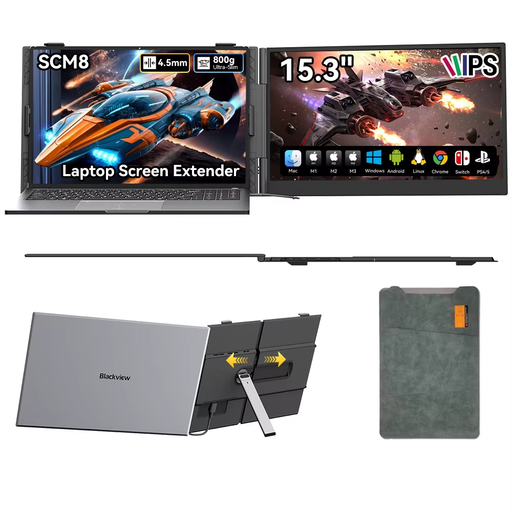
如果您想携带一款配有保护套和可调节支架的便携显示器,在不同工作地点之间使用,这款产品值得考虑。
15.3 英寸。产品介绍注明配有一根用于传输画面和供电的 USB-C 线缆、内置扬声器、可调节至 180° 的支架和保护套。
 图片暂不可用
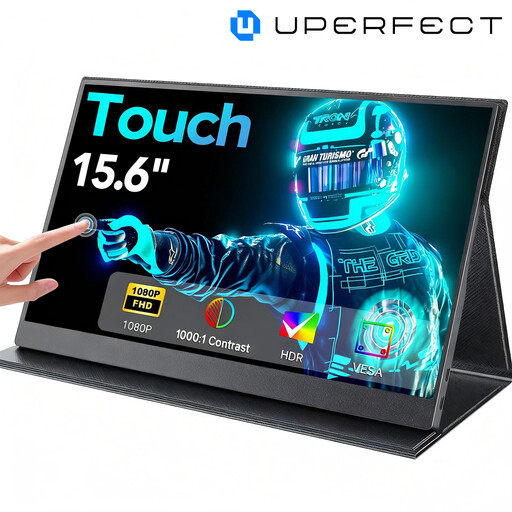
如果您想直接在屏幕上触控图纸,请先确认信号源设备和软件均支持触控,这款产品可以纳入考虑范围。
触摸屏分辨率为 1920 × 1080 像素。产品介绍注明支持通过 USB-C 传输视频和供电,并配有 Mini-HDMI 接口和可用作支架的保护盖。
 图片暂不可用
如果您正在寻找一款分辨率标注为 2560 × 1600、宽高比为 16:10 的便携显示器,可以将这款产品纳入比较范围。
产品名称注明支持 144 Hz,采用 QLED 屏幕,并配有 Mini-HDMI、Type-C 接口和 VESA 兼容设计。请确认其视频和供电方式适用于您的信号源设备。
 图片暂不可用
适合需要摆放一款配有内置支架的便携显示器,以便查看图纸的用户。
产品名称注明分辨率为 2560 × 1600 像素,采用 IPS 屏幕,宽高比为 16:10,并配有 USB-C 和 HDMI 接口。
不能。请先确认笔记本电脑的 USB-C 接口支持视频输出,并确认显示器支持相应的视频传输方式。然后还要单独确认笔记本电脑能否提供足够电力;ASUS 支持文档介绍,某些设备组合可以使用 HDMI 作为替代视频连接方式。
具体续航因型号和测试条件而异。ASUS 标注 ZenScreen Go MB16AHP 在 DP Alt 模式、100% 亮度下最长可使用 4 小时;这一数据并不代表连接的笔记本电脑或手机也有相同续航。
使用前需要确认兼容性。ViewSonic 标注,TD1656-2K 在 macOS 上使用触控需要 vTouch;iOS 和 iPadOS 不支持触控反馈。还请确认您的绘图或标注应用支持所需的输入方式。
ASUS 在保养说明中建议先关闭显示器并拔掉线缆,再用干净的超细纤维布轻轻擦拭屏幕面板。此外,请遵循具体型号的保养说明。
有。根据荷兰政府的规定,出现问题时应联系销售商;荷兰没有统一规定的法定保修期限。是否可以免费维修,取决于产品的预期使用寿命、问题原因等因素。制造商保修是在此基础上提供的额外保障。