
需要连接第二块屏幕的学生
想在独立屏幕上查看课堂笔记,因此需要确认笔记本电脑能否通过所选接口输出视频。Microsoft 支持和 Apple 支持介绍了相关接口及功能需要注意的事项。


先确认显示器是否适配笔记本电脑的视频输出和供电方式:仅有 USB-C 接口,并不能证明笔记本电脑支持视频输出。接着,根据桌面空间选择屏幕尺寸,并留意支架和文字显示效果。如果你的接口或学习环境有需要,再考虑 HDMI 或内置电池。
想在独立屏幕上查看课堂笔记,因此需要确认笔记本电脑能否通过所选接口输出视频。Microsoft 支持和 Apple 支持介绍了相关接口及功能需要注意的事项。
需要一块能放在笔记本电脑和学习资料旁边、且可调节视角的屏幕。Lenovo 介绍了 ThinkVision M14d 的可调支架;Arboportaal 则强调了打造可灵活调节工作环境的重要性。
希望显示器方便携带和架设;如果不是每个学习地点都有电源插座,还需要留意供电方式。ASUS 表示 ZenScreen Go MB16AHP 配有内置电池。
在厨房餐桌上查看课堂笔记,最需要考虑的是笔记本电脑接口、文档显示效果、桌面空间和供电方式。
| 关注点 | 需要检查什么? | 哪些人需要关注? |
|---|---|---|
| 视频连接与供电 | 确认笔记本电脑具体接口的视频输出能力、所需线缆,以及显示器的供电方式。 | 我想在购买前确认笔记本电脑能否通过所选接口输出视频,以及显示器能否正常供电。约 36% 的消费者会优先考虑接口兼容性。 |
| 笔记显示效果 | 比较屏幕对角线尺寸、分辨率和宽高比,并确认文字大小是否易于阅读。 | 查看长篇笔记时,我希望文字清晰易读,文档内容也一目了然。约 29% 的消费者会优先考虑阅读体验。 |
| 桌面摆放 | 测量笔记本电脑旁边的可用空间,并确认支架和视角是否适合桌面。 | 如果笔记本电脑、笔记本和其他物品都要放在厨房餐桌上,我希望屏幕大小合适、摆放稳固。约 21% 的消费者会优先考虑桌面摆放是否合适。 |
| 供电与携带 | 确认显示器重量、所需电源,以及计划学习的地点是否有合适的电源。 | 如果我会在不同地点学习,就希望能随身携带显示器,并提前了解如何供电。约 14% 的消费者会优先考虑这一点。 |
插头可能插得进去,但笔记本电脑的接口或线缆未必支持所需的视频连接。
选购前请检查笔记本电脑具体接口、显示器和线缆的规格。
根据接口情况,你可能还需要另购线缆或转接器。
HDMI 可以传输视频,但不会自动为显示器供电。
请检查具体型号所需的视频线缆和电源。
使用 HDMI 时,可能还需要单独的电源线或电源。
Lenovo ThinkVision M14t Gen 2 支持触控,ASUS ZenScreen Go MB16AHP 配有内置电池。单纯查看笔记并不需要这两项功能。
只有在需要直接在屏幕上书写或操作时,才考虑触控功能;如果学习地点缺少合适的电源,再考虑内置电池。
根据 ASUS 的产品规格,ZenScreen 不同型号在尺寸和接口方面各有差异。
根据 Lenovo 的介绍,ThinkVision M14d 和 M14t Gen 2 为文档处理提供了不同功能。
根据 HP 的介绍,HP E14 G4 是一款配备 USB-C 接口的 14 英寸 Full HD 显示器。
根据 Dell 的介绍,Dell Pro 14 Plus P1425 是一款适合文档处理的 14 英寸显示器。
根据 ARZOPA 的介绍,A1 和 Z1RC 的屏幕尺寸与分辨率有所不同。
以下便携显示器适合搭配笔记本电脑使用,涵盖多种屏幕尺寸、接口和支架设计,方便你在桌边查看笔记。
 暂无图片
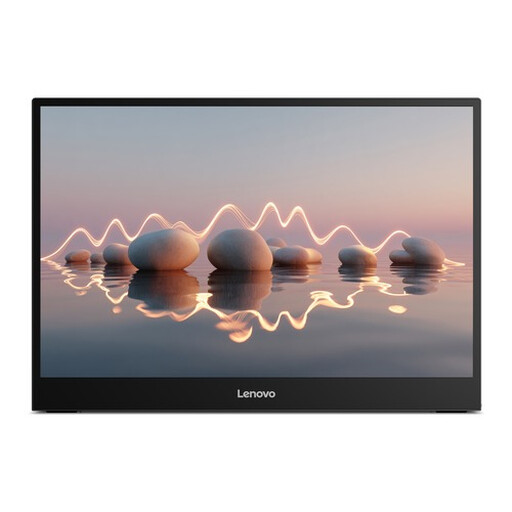
如果你想在更大的第二块屏幕上查看笔记,且桌面空间充足,这款 16 英寸显示器或许适合你。
请确认笔记本电脑能否通过所选 USB-C 接口输出视频;仅凭插头形状无法判断是否兼容。
 暂无图片
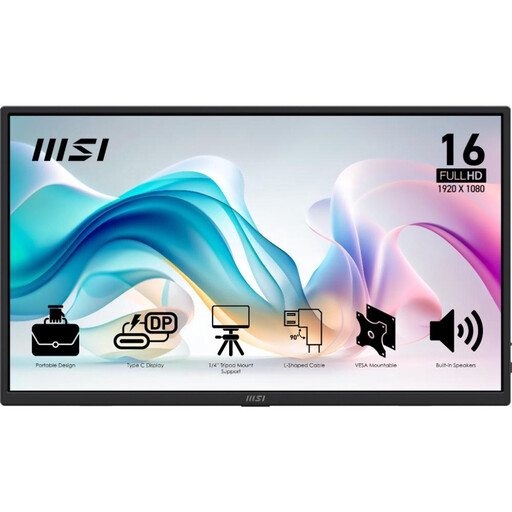
如果你想在笔记本电脑旁摆放第二块屏幕来查看课堂笔记,这款 16 英寸型号或许适合你。
要通过 USB-C 输出视频,笔记本电脑和线缆都必须支持所需的视频功能。
 暂无图片
如果你想在第二块屏幕上查看笔记,但不一定需要 16 英寸型号,这款 15.6 英寸屏幕值得考虑。
请确认笔记本电脑能否通过所选接口输出视频,以及显示器需要何种供电方式。
 暂无图片
这款显示器拥有 16 英寸屏幕和 16:10 比例,如果你想在更大的第二块屏幕上查看长篇笔记,或许适合你。
请确认笔记本电脑支持通过所选 USB-C 或 HDMI 接口输出视频,并了解显示器的供电方式。
 暂无图片
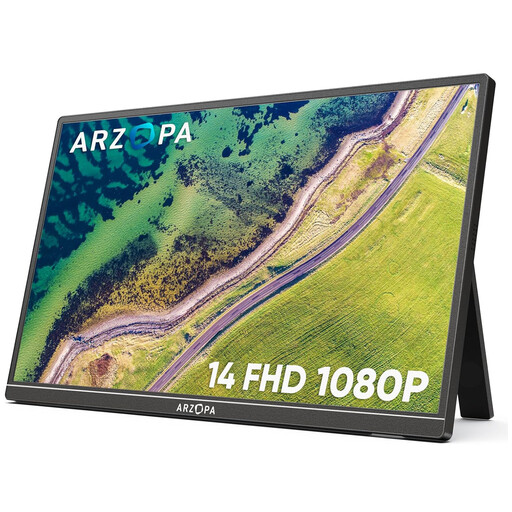
如果笔记本电脑旁的桌面空间有限,这款 14 英寸显示器或许适合你。
请确认笔记本电脑能否通过所选 USB-C 或 HDMI 接口输出视频;如果使用 HDMI,还需要准备所需电源。
不一定。请检查笔记本电脑具体接口和线缆的视频输出能力。如果显示器使用 DP Alt Mode,接口外形相同也不能证明笔记本电脑支持视频输出;还要确认显示器的供电方式。
连接显示器后,在显示设置中选择扩展显示,这样就能在主屏幕之外单独显示笔记。Microsoft 支持介绍了如何在 Windows 中检测和排列显示器;如果使用 Mac,请按照 Apple 支持的建议,确认你的具体型号支持哪些外接显示器。
将显示器稳固地摆放好,并根据工作环境调整视角。长时间使用时要适当变换姿势;ARZOPA 的安全须知还提醒用户让屏幕远离水和热源。
请确认是否附带所需的视频线缆和电源线。在荷兰,法定保修与制造商保修并行适用:根据 ACM ConsuWijzer 的说明,如果产品在正常使用情况下过早损坏,卖家必须负责解决问题。此外,大多数在线购买的商品在交付后享有 14 天法定冷静期,但也有例外。