
希望快速连接设备的演示者
你想把演示内容显示在笔记本电脑旁边,又不想遇到连接问题。因此,首先要检查设备组合的视频输出、线缆和供电情况。例如,Philips 指出,使用 USB-C 将视频传输到 16B1P3302D/00,需要支持 DP Alt 模式。


先确认显示器的视频接口和供电方式都与笔记本电脑兼容:仅有 USB-C 接口,并不代表笔记本电脑一定能通过它输出画面。接着比较便于携带的 14 英寸机型和视野更开阔的 15.6 英寸屏幕;只有在无法依靠插座或笔记本电脑供电时,才考虑选择内置电池的型号。
你想把演示内容显示在笔记本电脑旁边,又不想遇到连接问题。因此,首先要检查设备组合的视频输出、线缆和供电情况。例如,Philips 指出,使用 USB-C 将视频传输到 16B1P3302D/00,需要支持 DP Alt 模式。
客户会坐在餐桌另一侧观看演示。这时,屏幕尺寸、可视角度和文字清晰度都很重要。根据 ASUS 的信息,ZenScreen MB16AHV 的屏幕对角线为 15.6 英寸。
你想确认显示器能否在没有插座的情况下工作,或能否由笔记本电脑供电。ASUS 表示,ZenScreen Go MB16AHP 内置电池;其标称最长续航时间是在 ASUS 所述的特定条件下测得。
首先确保视频连接稳定、供电方式合适,再考虑客户能否清楚地看到画面,以及显示器是否便于携带。
| 关注事项 | 检查内容 | 适合哪些人关注? |
|---|---|---|
| 确保连接稳定 | 检查笔记本电脑的视频输出、所需的 USB-C 视频模式或 HDMI 接口、线缆和供电方式。预约演示前,先测试整套设备。 | 在餐桌旁演示时,我希望确认笔记本电脑能够输出画面,而且显示器可以正常供电。约 36% 的消费者会优先考虑连接稳定性。 |
| 让客户看清画面 | 比较屏幕对角线尺寸、分辨率和可视角度。按照预计的观看距离和现场光线,测试自己的演示文稿。 | 客户坐在餐桌另一侧观看时,我希望文字和图表依然清晰易读。约 29% 的消费者会优先考虑多人观看体验。 |
| 方便携带和摆放 | 核对具体型号标注的重量、支架设计,以及屏幕和线缆所需的收纳空间。 | 如果我经常带显示器外出赴约,希望它便于携带,也能放在空间有限的桌面上。约 21% 的消费者会优先考虑便携性。 |
| 无需插座也能供电 | 确认显示器是否内置电池,或能否由笔记本电脑供电;出发前为两台设备充好电。 | 如果不确定现场有没有插座,我希望提前了解显示器的供电方式。约 14% 的消费者会优先考虑显示器独立供电。 |
仅凭 USB-C 接口,无法判断笔记本电脑能否向显示器输出视频。Philips 指出,使用 USB-C 将视频传输到 16B1P3302D/00,需要支持 DP Alt 模式。
请查看笔记本电脑的规格,并将笔记本电脑、线缆和显示器连接起来测试。如果你的计划是不使用插座,也要在这种情况下进行测试。
根据笔记本电脑和显示器的情况,你可能还需要合适的线缆、转接器或独立供电方案。
Lenovo ThinkVision M14d 的分辨率为 2240 × 1400 像素,但它的屏幕尺寸为 14 英寸,实际小于 15.6 英寸的 ASUS ZenScreen MB16AHV。分辨率更高,不代表屏幕更大。
请按照实际观看距离查看演示文稿,并分别评估屏幕的物理尺寸和文字清晰度。
ASUS 标注 ZenScreen Go MB16AHP 的最长续航时间为 4 小时,但这是基于特定使用条件。实际续航会受到使用环境和方式的影响。
请提前为显示器充电,并按照演示时计划使用的亮度和连接方式,测试它的实际工作时间。
ZenScreen 各型号在接口和供电方式上有所不同,选购时请留意具体型号。
ThinkVision M14d 和 M14t Gen 2 是两款不同的 14 英寸机型,各有其特点。
根据 Philips 的信息,Business Monitor 16B1P3302D/00 配备 15.6 英寸屏幕、两个 USB-C 接口和可倾斜支架。
HP E14 G4 是一款 14 英寸 Full HD 机型;根据 HP 的信息,它配备防眩光屏幕。
Dell Pro 14 Plus P1425 是一款 14 英寸显示器,分辨率为 1920 × 1200 像素。
本页精选的便携显示器适合搭配笔记本电脑使用。请逐一确认具体型号的视频接口和供电方式是否适合你的笔记本电脑及演示场景。
 暂无图片
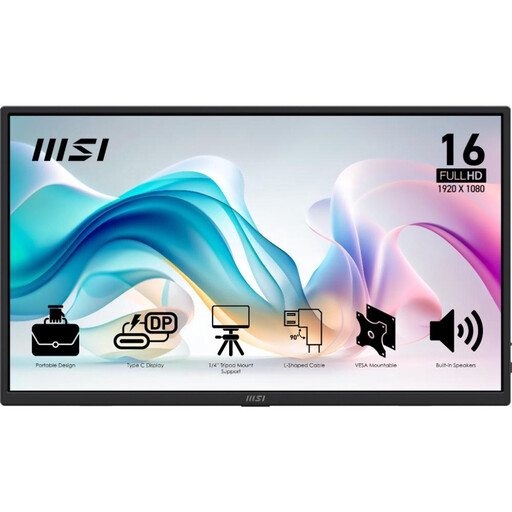
如果你想在餐桌旁摆放一台屏幕更大的显示器,并需要多种连接方式,可以考虑这款产品。
16 英寸;FHD IPS;两个 USB-C 接口和 mini-HDMI 接口;内置支架。
 暂无图片
如果你想在笔记本电脑旁使用 Full HD 屏幕,可以考虑这款 15.6 英寸显示器。
15.6 英寸;Full HD;USB-C;内置扬声器。
 暂无图片
如果你想在餐桌旁使用一台支持 USB-C 和 mini-HDMI 的 16 英寸显示器,这款产品值得考虑。
16 英寸;2560 × 1600;16:10;mini-HDMI 和 Type-C 接口。
 暂无图片
如果你想要一台屏幕更大的第二显示器,并希望它带有内置支架,可以考虑这款产品。
16 英寸;2560 × 1600;IPS;USB-C 和 HDMI 接口;内置支架。
 暂无图片
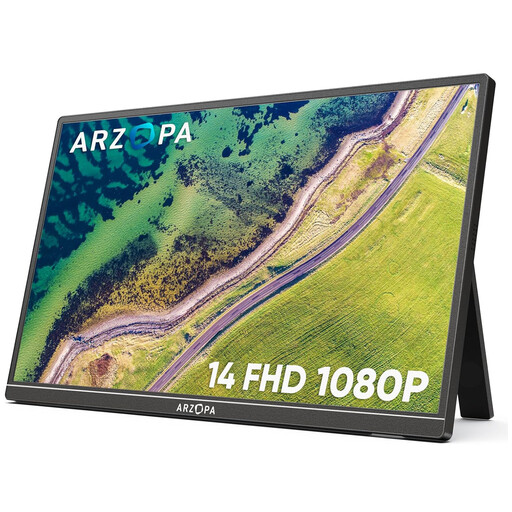
如果你想带上一台更小巧、配有内置支架的显示器,这款机型是不错的选择。
14 英寸;Full HD 1080P;内置支架;双扬声器。
不一定,并非所有 USB-C 接口都支持视频输出。Philips 指出,使用 USB-C 将视频传输到 16B1P3302D/00,需要支持 DP Alt 模式。请查看笔记本电脑的规格,并在演示前测试计划使用的线缆。
请提前检查笔记本电脑的显示模式,并通过试讲确认两个屏幕上分别显示什么。Lenovo 表示,ThinkVision M14t Gen 2 支持镜像和扩展显示;具体能看到哪些内容,也取决于笔记本电脑和演示软件。
请确认具体型号随附哪些保护配件,并按照该型号的说明进行携带和清洁。ASUS 为 MB16AHP 配备了一款可折叠保护套,也可用作支架;不要默认其他版本也配有相同的保护套。
不一定,这并非对每位买家和每笔交易都适用。荷兰政府说明,许多消费者远程购物可享有 14 天反悔期,同时指出荷兰没有固定的法定保修期限。欧盟消费者权益指令适用于消费者与经营者之间的合同;如果是企业采购,请单独核实适用条款。
荷兰企业服务平台 Ondernemersplein 介绍,投放市场的电气和电子设备需要符合相关要求,其中包括 CE 标志。欧盟也将显示器列入需要标注带叉垃圾桶标志的设备类别。仅凭这些信息,无法确定某一件具体产品是否带有相关标志。