
需要同时查看两份文档的编辑人员
您想一边编辑节目单文字,一边查看参考资料。所需的屏幕空间也取决于咖啡馆桌面的可用面积。


先选择一台能够接收笔记本电脑画面、并可在咖啡馆桌边供电的便携显示器。然后再考虑需要多大的空间来并排查看节目单文字和参考资料:大屏幕占用空间更多,而小巧的 14 英寸机型对桌面和包内空间的要求更低。如果您不想依赖插座或笔记本电脑供电,内置电池就格外重要;厂商标注的规格并不代表在咖啡馆实际使用时的表现。
您想一边编辑节目单文字,一边查看参考资料。所需的屏幕空间也取决于咖啡馆桌面的可用面积。
您会使用不同的笔记本电脑,因此想提前确认所选接口能否传输画面,以及能否为显示器供电。ASUS 建议检查 USB-C 接口是否支持视频功能。
您希望在咖啡馆工作时减少对市电的依赖,因此会比较显示器的供电方式。ASUS 表示,MB16AHP 内置电池。
| 关注事项 | 需要留意什么 | 哪些人需要重点关注? |
|---|---|---|
| 接口与供电 | 确认笔记本电脑能否通过所选接口输出视频,并了解显示器所需的供电方式。ASUS 说明,MB169CK 使用 HDMI 时还需要通过 USB-C 供电。 | 如果我需要在不同笔记本电脑之间切换,就希望出门前确认画面传输和供电能否同时正常工作。约 36% 的消费者将连接兼容性作为首要考虑因素。 |
| 文字与工作空间 | 结合桌面空间和您想并排查看的文档,比较屏幕尺寸、分辨率和画面比例。 | 如果我想同时阅读文字和参考资料,可用的屏幕空间对我来说非常重要。约 29% 的消费者优先考虑阅读和工作空间。 |
| 工作期间的供电 | 了解显示器是使用笔记本电脑、外接电源还是内置电池供电。不要把标注的最长续航时间当作实际使用时长的保证。 | 如果附近没有插座,我就想知道不接外部电源能工作多久。约 21% 的消费者最看重供电独立性。 |
| 携带与摆放 | 查看显示器的重量、尺寸,以及在桌面上的摆放方式。 | 如果我经常携带显示器,并在小桌面上使用,那么便携性和摆放方式也会影响我的选择。约 14% 的消费者将这些因素列为首要考虑事项。 |
USB-C 接口并不一定支持视频输出。要通过文中所述的 USB-C 连接方式传输画面,笔记本电脑的接口必须支持相应的视频功能。
选择连接方式前,请先查看笔记本电脑和具体显示器型号的规格。
ASUS ZenScreen MB169CK 通过 HDMI 传输画面,但根据 ASUS 的说明,它还需要 USB-C 供电。
如果打算通过 HDMI 使用这款机型,请提前准备好两种连接。
ASUS 标注的 ZenScreen Go MB16AHP 最长续航时间为 4 小时,测试条件也有明确说明。这并不意味着每次在咖啡馆使用都能达到这一时长。
请提前为显示器充电,并根据您希望在不接外部电源时的工作时长来选择机型。
这里提到的 ZenScreen 系列机型提供不同的连接和供电方式。
Pro 14 Plus P1425 是一款适合处理文字工作的紧凑型 14 英寸显示器。
如果您的工作方式需要触控或批注,ThinkVision M14t Gen 2 值得关注。
Philips 表示,Business Monitor 16B1P3302D/00 配备 15.6 英寸屏幕和两个 USB-C 接口。
E14 G4 是一款便携式 14 英寸显示器,HP 标注其屏幕采用防眩光设计。
以下便携显示器可作为第二工作屏幕,用于编辑和查阅音乐会节目单文字;不同机型的屏幕尺寸和接口各不相同。
 暂无图片
内置支架以及标注的 USB-C 和 Mini HDMI 接口,适合在桌边搭配笔记本电脑使用。
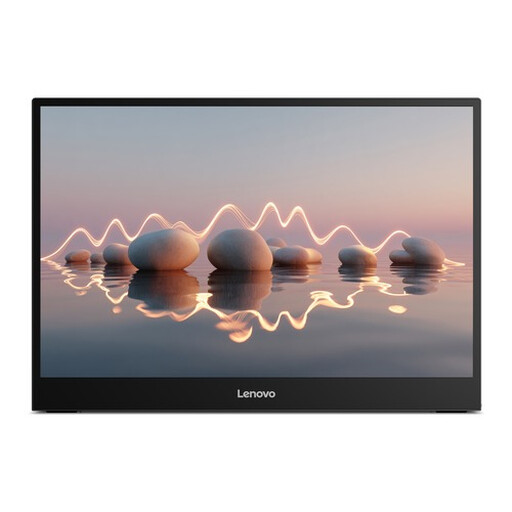
16 英寸、16:10、FHD、IPS、144 Hz、两个 USB-C 接口和 Mini HDMI。
 暂无图片
如果您想为节目单文字和参考资料留出更多垂直空间,这款 16:10 屏幕值得考虑。
WUXGA、IPS、USB-C 和 65 W Power Delivery。
 暂无图片
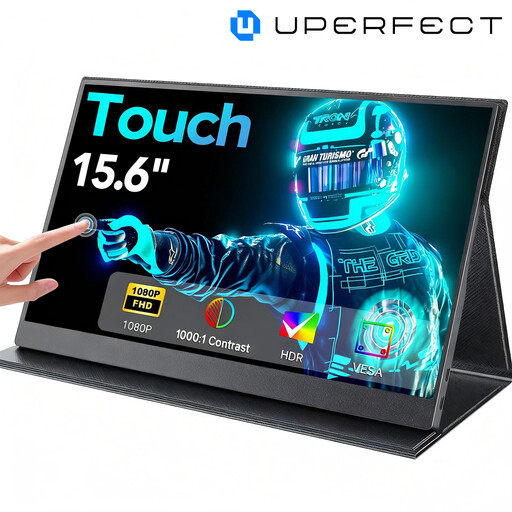
如果您的工作方式包含触控操作,这款触摸屏可能适合您;请提前确认接口与笔记本电脑兼容。
Full HD 1920 × 1080、USB-C、Mini HDMI 和 VESA 安装接口。
 暂无图片
如果您想将屏幕稳稳地独立摆放在咖啡馆桌面上,内置支架就很实用。
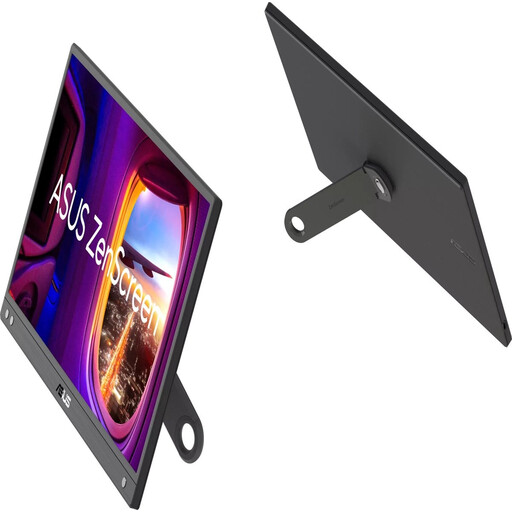
2560 × 1600、2.5K、QHD 和 IPS;USB-C 和 HDMI。
 暂无图片
15.6 英寸屏幕和内置支架都是值得考虑的特点,适合打造紧凑的桌面工作空间。
Full HD 1920 × 1080、LCD 和 USB-C。
不能。要通过 USB-C 传输画面,笔记本电脑的接口必须支持相应的视频功能,显示器和线缆也必须适用于这种连接方式。ASUS 和 Philips 均指出,相关机型需要支持 DP Alt Mode。
检查笔记本电脑是否支持 HDMI 输出,并选择带有相应 HDMI 输入接口的显示器。根据 ASUS 的说明,ASUS MB169CK 可通过 mini-HDMI 传输画面,但也需要 USB-C 供电。
查看具体机型的尺寸和支架设计,并考虑您是想横向还是纵向使用屏幕。ASUS 表示 MB169CK 配有支架;Philips 则标注 16B1P3302D/00 的支架可在 0 至 90 度之间倾斜。
还需要考虑实际使用条件。ASUS 标注 MB16AHP 在所述条件下最长可供屏幕使用 4 小时,但这一最长时长并不保证每次都能达到。
荷兰政府表示,通过企业远程购物时,很多情况下有 14 天的冷静期。请确认适用的条款和例外情况;不要以为所有购买都适用同一规定,例如向个人购买时可能不适用。