
对色彩要求高的照片评审者
你需要比较测绘照片中的色彩和色调。相比单纯增加屏幕面积,可靠的色彩管理流程对你更有帮助。Adobe 介绍了显示器配置文件在色彩管理中的作用;ASUS 则公布了 PA148CTV 的型号专属色域和校准数据。


在小书桌上使用时,先选择尺寸合适、支架也能放得下的显示器,再根据需求决定是优先校准色彩,还是查看细节。标称色域不能代替校准;通过 USB-C 传输画面时,笔记本也必须支持相应功能。此外,购买前还要确认具体型号符合适用的产品法规。
你需要比较测绘照片中的色彩和色调。相比单纯增加屏幕面积,可靠的色彩管理流程对你更有帮助。Adobe 介绍了显示器配置文件在色彩管理中的作用;ASUS 则公布了 PA148CTV 的型号专属色域和校准数据。
你会在笔记本旁边放置第二块屏幕,同时希望留出空间进行操作和记录。此时,显示器尺寸以及支架占用的位置,都是实用的选购考量。
你会在不同工作地点查看照片,因此想提前确认笔记本能否通过所选接口输出画面。Philips 指出,16B1P3302D/00 通过 USB-C 传输视频时,信号源设备必须支持 DP Alt Mode。
先测量笔记本旁边的可用空间,再判断对你的照片工作来说,色彩评审、接口兼容性还是细节显示更重要。
| 关注事项 | 选购要点 | 哪些人尤其需要关注? |
|---|---|---|
| 色彩评审 | 查看标称色域以及是否提供型号专属的校准数据。ASUS 标称 PA148CTV 达到 100% sRGB,并经过出厂校准,ΔE < 2;Lenovo 标称型号 63FDUAT6WL 达到 100% sRGB。这些都是厂商提供的数据,并非对你所购设备的独立测试结果。 | 如果我需要仔细比较测绘照片中的色调,除了关注色域,也希望能校准实际使用的显示器配置。对于这些购买场景,约 31% 的消费者将色彩作为首要考量。 |
| 桌面摆放空间 | 测量可用宽度和深度,并考虑支架的位置。ASUS 和 Lenovo 标注的上述型号均为 14 英寸;Philips 标注为 15.6 英寸,支架可在 0 至 90 度之间倾斜。 | 如果笔记本和第二块屏幕需要并排摆放,除了屏幕对角线尺寸,也要考虑所需空间。对于将摆放空间作为首要考量的消费者,这一比例约为 25%。 |
| 视频连接 | 确认笔记本所选接口是否支持视频输出,并查看供电要求。Philips 16B1P3302D/00 通过 USB-C 传输视频时,要求信号源设备支持 DP Alt Mode;Dell Support 也说明,不支持视频信号的 USB-C 接口无法输出画面。 | 我希望提前确认笔记本确实能向显示器输出画面,而不是只看接口能否插上。对于这些购买场景,约 25% 的消费者将连接兼容性作为首要考量。 |
| 查看细节 | 将具体型号的分辨率与查看照片时的屏幕尺寸一并考虑。Lenovo 标注 14 英寸型号 63FDUAT6WL 的分辨率为 2240 × 1400 像素;ASUS 标注 14 英寸 PA148CTV 的分辨率为 1920 × 1080 像素。 | 如果我需要检查细小部分,就想了解屏幕分辨率,以及常用缩放视图在这块屏幕上的显示效果。对于这些购买场景,约 19% 的消费者将细节显示作为首要考量。 |
如果接口只支持数据传输或供电,就无法自动提供显示器所需的视频连接。
购买前,请确认具体型号的笔记本接口、线缆和显示器接口分别支持哪些功能。
sRGB 规格或出厂宣传并不能自动代表你所用整套设备的实际色彩表现。
选购时可参考厂商提供的数据;若要进行严格的色彩评审,还应校准显示器。
校准可能需要使用校准设备或付费校准服务。
支架和实际摆放方式也会影响笔记本和显示器能否在小书桌上并排放下。
测量可用空间,并确认具体型号的尺寸以及支架是否可调。
下文介绍的特点仅适用于所列具体型号和版本,并不代表对整个品牌的评价,也不代表产品一定有货。
如果你重视色域和出厂校准,可以了解这款 14 英寸的 ProArt PA148CTV。
ThinkVision M14t Gen 2 的荷兰版本为 63FDUAT6WL。如果你看重分辨率和可调节支架,这是一款紧凑型选择。
如果工作空间放得下更大的屏幕,可以考虑这款 15.6 英寸的 16T3EA。
Business Monitor 16B1P3302D/00 是一款配有可倾斜支架的 15.6 英寸显示器。
以下产品适合放在笔记本旁边,作为照片评审用的便携式第二块屏幕。我们重点关注桌面占用空间、分辨率和接口。购买前,请确认具体型号符合适用的产品法规,并确认笔记本支持所需的视频连接方式。
 暂无图片
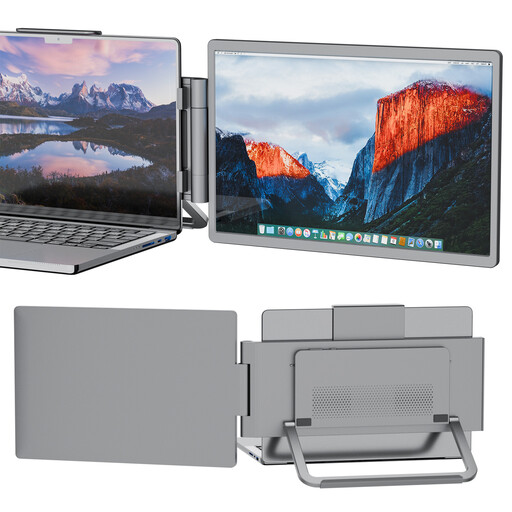
如果工作空间有限,需要放置一块第二屏幕,可以考虑这款 14 英寸显示器。
商品标题标注其采用 IPS 面板,分辨率为 1920 × 1200 像素,屏幕比例为 16:10,并配备 Type-C 和 Mini-HDMI 接口。
 暂无图片
如果你的笔记本在商品标注的兼容尺寸范围内,这款紧凑型显示器可以作为第二块屏幕。
商品标题标注其支持 Full HD 1920 × 1080 分辨率,兼容 13–17.3 英寸笔记本。
 暂无图片
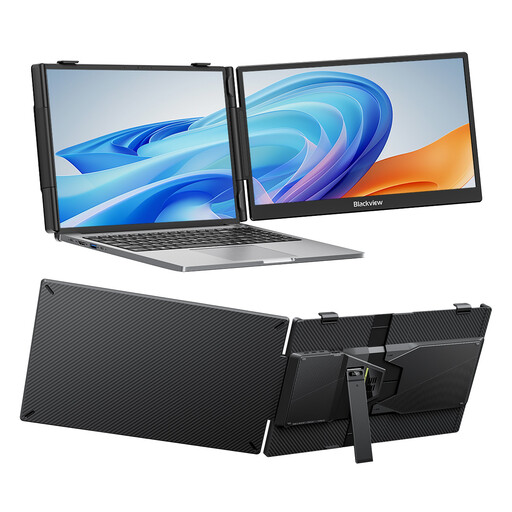
这款 14 英寸显示器自带支架,适合需要把屏幕放在笔记本旁边的工作空间。
商品标题标注其支持 FHD,采用 IPS 面板,配有可调节支架,并兼容 13–17.3 英寸笔记本。
 暂无图片
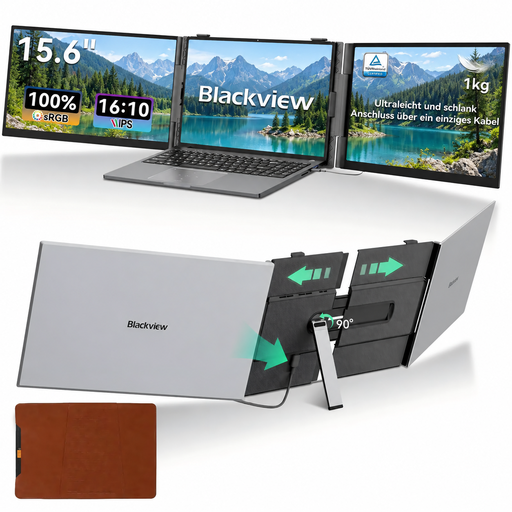
如果工作空间能容纳更大尺寸,而你也希望获得更大的显示面积,这款产品会是合适的选择。
商品标题标注其分辨率为 2.5K,屏幕比例为 16:10,色域为 100% sRGB,并配有内置支架。标称 sRGB 色域不能代替对实际使用的显示器配置进行校准。
 暂无图片
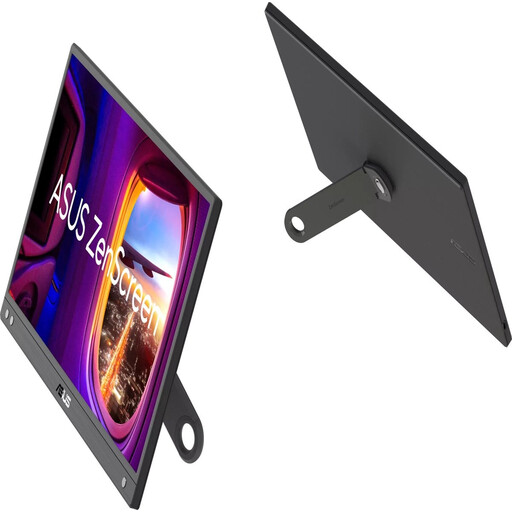
如果桌面能放得下 15.6 英寸屏幕,这款便携显示器可以作为第二块屏幕使用。
商品信息标注其支持 Full HD 1920 × 1080 分辨率,配有 360° 支架和防眩光屏幕表面。
不够。标称色域并不能代表完整的色彩工作流程。进行严格的色彩工作时,请校准你实际使用的显示器。
笔记本接口必须支持视频输出。对于 Philips 16B1P3302D/00,Philips 指出,通过 USB-C 传输视频需要支持 DP Alt Mode。请确认笔记本接口的功能,并查看具体显示器型号的要求。
进行严格的色彩工作时,请校准你实际使用的显示器。厂商标注的色域不能代替校准。
根据荷兰政府的信息,符合条件的远程购物通常享有 14 天冷静期。此外,卖家必须按照法律规定处理有缺陷的商品;政府并未为所有产品规定统一的法定保修期限。
电气和电子设备须符合适用的欧盟产品法规。根据荷兰政府网站 Ondernemersplein 的信息,制造商必须完成适用的合格评定并起草欧盟符合性声明;如法规要求,还必须加贴 CE 标志。但这本身并不能证明某一具体在售产品的文件齐全。