
需要搭配不同笔记本电脑的活动组织者
希望在筹备活动时连接第二块屏幕,即使每次活动使用的笔记本电脑不同也能顺利使用。Dell 支持说明,通过具备 DisplayPort 或 Thunderbolt 功能的 USB-C 接口,可以传输视频并为设备供电。


首先,确认你带去的笔记本电脑是否支持通过 USB-C 输出视频;如果不支持,就选择带有合适视频接口的显示器,并准备好所需电源。然后根据活动需求挑选:个人查看日程可选小巧的屏幕;需要和几位参与者一起查看文件,可选更大的屏幕;如果参与者要直接在屏幕上操作,则可以考虑触控款。便携显示器并不一定适合在活动大厅后排观看。
希望在筹备活动时连接第二块屏幕,即使每次活动使用的笔记本电脑不同也能顺利使用。Dell 支持说明,通过具备 DisplayPort 或 Thunderbolt 功能的 USB-C 接口,可以传输视频并为设备供电。
需要与几位参与者围桌查看日程表、平面图或演示文稿,因此会关注屏幕大小和观看角度。
需要在不同活动之间携带笔记本电脑、线缆和显示器,因此会关注设备重量、支架是否实用,以及途中能否妥善保护设备。
首先确认笔记本电脑能否输出所需的视频信号,以及显示器如何供电。接着根据活动需求,判断屏幕尺寸、便携性或触控功能哪项更重要。
| 关注要点 | 需要检查什么? | 哪些人需要关注? |
|---|---|---|
| 接口与供电 | 检查笔记本电脑的视频输出接口、显示器的输入接口、线缆和供电方式;使用前先测试整套设备。 | 如果活动现场使用的笔记本电脑可能不同,我会想确认它能否向显示器输出画面。约 36% 的消费者将接口和供电视为最重要的购买原因。 |
| 围桌共同观看 | 比较屏幕对角线尺寸、宽高比、分辨率和可视角度;并在预期观看距离下检查文字是否清晰。 | 如果几位参与者需要一起查看日程表或平面图,我会希望他们都能清楚地看到屏幕。约 29% 的消费者最看重多人共享观看时的清晰度。 |
| 携带与摆放 | 留意标注的重量、是否配有保护配件以及支架类型;还要考虑桌面上是否有足够空间放置线缆。 | 如果要在不同活动之间携带显示器,重量和摆放是否方便都很重要。约 21% 的消费者优先考虑便携性。 |
| 触控与标注 | 确认笔记本电脑和所用软件是否支持所需的触控或手写笔功能。 | 如果参与者需要直接在文件上指示或书写,我会想确认当前设备配置是否支持这些操作。约 14% 的消费者将互动功能视为首要需求。 |
USB-C 接口的外形并不能说明笔记本电脑是否能通过该接口输出视频信号。
请查看笔记本电脑的说明书,并在活动开始前连接笔记本电脑、线缆和显示器进行测试。
标注的屏幕对角线尺寸或分辨率,并不能保证大厅内所有位置的人都能看清文字。
便携显示器适合近距离讨论。如果要面向更多人演示,请先在实际观看距离下检查屏幕是否清晰,再决定是否使用。
支架、线缆和保护配件也会影响整套设备是否方便携带和摆放。
请确认具体版本附带哪些配件,并将所需配件一并纳入考量。
ZenScreen MB16AHV 是一款 15.6 英寸显示器,适合围桌分享文件,配有 USB-C 视频输入接口和 mini-HDMI 接口。
如果策划活动时需要触控或手写笔输入,轻巧的 ThinkVision M14t Gen 2 值得考虑。
MSI 表示,PRO MP165 E6 配备 15.6 英寸屏幕,支持 USB-C 视频输入和 HDMI,可搭配不同笔记本电脑使用。
Pro 14 Plus P1425 是一款小巧的非触控显示器,适合放在笔记本电脑旁查看文件。
据 AOC 荷兰官网介绍,16T3EA 是一款 15.6 英寸显示器,支持 USB-C 供电,并配有一体式支架。
这些便携显示器适合作为笔记本电脑的第二块屏幕,例如在围桌讨论时查看日程文件。不同型号在屏幕尺寸、接口和触控功能等方面各有不同;连接前,请务必确认设备的视频输出和供电要求。
 图片暂不可用
可作为笔记本电脑的第二块屏幕,用于查看日程文件。商品名称标注其采用 16 英寸 FHD IPS 屏幕,宽高比为 16:10,配有两个 USB-C 接口、mini-HDMI 接口和内置支架。使用 USB-C 传输视频需要笔记本电脑接口支持视频输出;请同时确认所需的供电方式。
 图片暂不可用
可作为笔记本电脑的第二块屏幕,用于查看文件和日程。商品名称标注其采用 2.5K IPS 屏幕,宽高比为 16:10,配有两个 USB-C 接口和 mini-HDMI 接口。请确认笔记本电脑是否支持通过 USB-C 输出视频,以及所选接口需要怎样供电。
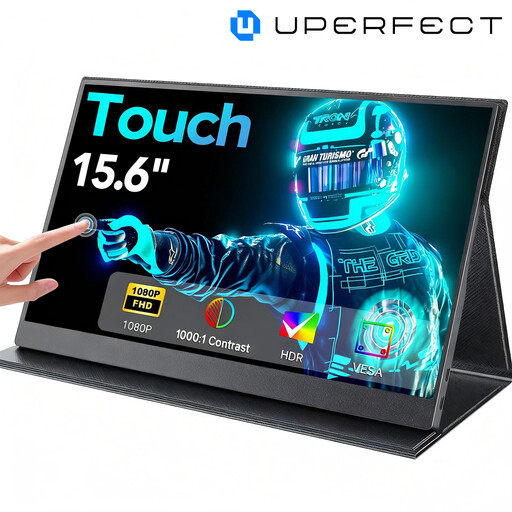 图片暂不可用
可直接在第二块屏幕上指示或操作文件。商品名称标注其为 15.6 英寸 1080P 触控屏;请确认笔记本电脑和所用软件是否支持触控功能。通过 USB-C 传输视频还需要笔记本电脑配备兼容的视频输出接口。
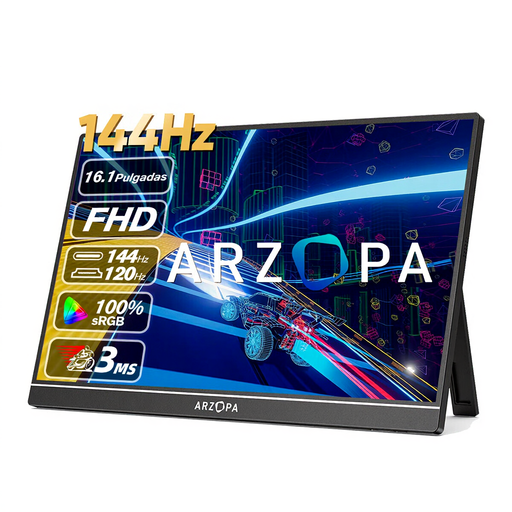 图片暂不可用
适合搭配带 HDMI 视频接口的笔记本电脑,作为第二块屏幕使用。商品名称标注其采用 16.1 英寸 FHD 屏幕;请确认笔记本电脑配有兼容的视频输出接口,并了解显示器的供电方式。
 图片暂不可用
可作为第二块屏幕,用于查看文件和日程;商品名称列出 USB-C 和 HDMI 两种接口。名称还标注其采用 16 英寸 2.5K IPS 屏幕,并配有内置支架。请确认所需的视频线缆,以及笔记本电脑是否支持 USB-C 视频输出。
不能。请查看笔记本电脑的说明文档,确认所用接口是否支持 DisplayPort Alt Mode 或 Thunderbolt 视频输出。还要单独确认显示器的供电方式,并测试整套线缆连接。
连接合适的视频线缆和所需电源,然后在笔记本电脑或显示器上选择复制画面,或扩展桌面。请提前使用会议中要查看的文件测试所选显示模式。
不是。根据 ACM ConsuWijzer 的说明,在荷兰以消费者身份购买商品时,如果产品在正常使用情况下无法达到合理预期,卖家必须提供解决方案。厂商保修不能取代这项权利。如果是代表机构购买,请查看适用的合同条款。
在荷兰销售的电气和电子设备须遵守适用的欧洲安全要求,具体要求可参考 Business.gov.nl。欧盟委员会也将电脑显示器纳入生态设计和能源标签相关规定的范围。这些信息本身并不能证明某一件具体在售产品符合所有适用要求。