
使用笔记本电脑和本地文件的设计师
您想一边查看草图,一边查看项目文件,并先确认笔记本电脑、线缆和显示器能否正常连接并显示画面。Philips 和 Dell 均说明,USB-C 视频连接功能因具体型号而异。


先确认笔记本电脑的视频输出:仅有 USB-C 接口并不意味着一定能传输画面,笔记本电脑和显示器必须支持相同的视频模式。ASUS 也说明了通过 USB-C 直接显示画面的这一要求。如果使用 HDMI 连接,还要确认所需的供电方式。之后再根据草图和使用习惯选择:需要随身携带,可选小巧轻便的屏幕;需要更多显示空间或查看细节,可选更大尺寸或更高分辨率;如果想直接在屏幕上指示或绘图,则可考虑触控和手写笔功能。
您想一边查看草图,一边查看项目文件,并先确认笔记本电脑、线缆和显示器能否正常连接并显示画面。Philips 和 Dell 均说明,USB-C 视频连接功能因具体型号而异。
您想同时查看线条和文字,并在屏幕尺寸、分辨率与便携性之间做出权衡。ASUS、Lenovo 和 Dell 均公布了相关型号的规格信息。
您需要触控或手写笔操作,并会确认这些功能是否适用于自己的设计软件。Lenovo 和 ASUS 均介绍了特定型号的触控和手写笔功能。
首先确认笔记本电脑、显示器和线缆支持相同的视频模式。之后根据草图的清晰度需求、您打算携带的整套设备,以及是否需要在屏幕上绘图来选择。
| 关注点 | 需要确认什么? | 哪些人应重点关注? |
|---|---|---|
| 笔记本电脑能否正常连接 | 确认视频输出接口、两端支持的模式、线缆和供电方式。 | 如果我想在现场把草图和本地项目文件一起打开,就要确认笔记本电脑能向显示器输出画面;约 36% 的消费者会优先考虑连接是否正常。 |
| 草图细节和文字 | 用自己的示例文件对比屏幕尺寸、分辨率和表面处理。 | 如果我想同时查看草图中的小标签和线条,就要确保它们在屏幕上清晰可见;约 29% 的消费者会优先考虑草图细节。 |
| 携带和摆放 | 查看整套设备的重量,并确认支架、线缆和所需电源是否适合您的使用场景。 | 如果我需要在不同的讨论地点之间携带显示器,就要确保整套设备便于携带且摆放稳固;约 21% 的消费者会优先考虑便携性和摆放方式。 |
| 指示或绘图 | 区分触控和手写笔输入,并确认它们能否与您自己的电脑和设计软件配合使用。 | 如果我想在讨论时直接在草图上指示或绘图,就要确保电脑和设计应用能够识别输入;约 14% 的消费者会优先考虑屏幕操作功能。 |
即使设备配有 USB-C 接口,也不一定支持所选连接方式所需的视频功能。如果视频输出接口不匹配,本地打开的项目文件就无法显示在外接屏幕上。
下单前,请确认笔记本电脑的接口规格和显示器的视频输入接口。
触控或手写笔属于输入方式;能否编辑并保存修改,还取决于所使用的项目软件。
请在自己的软件中测试所需操作。如果需要手写笔,也要确认所选配置包含手写笔。
屏幕本身的重量不一定代表整套外出设备的重量。
还要确认支架所需空间,以及您的摆放方式需要哪些线缆、保护套或电源。
如果您想选一款单屏显示器,并希望有 mini-HDMI 作为备用连接方式,可以了解 ZenScreen MB16AHV。如果您需要手写笔输入,可以了解 ProArt PA169CDV。
如果您希望兼顾更高分辨率和触控功能,可以了解 ThinkVision M14t Gen 2 这款小巧便携的产品。
如果您的笔记本电脑配有合适的 USB-C 视频输出接口,可以考虑 Pro 14 Plus P1425 这款小巧的非触控副屏。
如果您除了 USB-C 之外,还需要使用 USB-A 或 DisplayLink 连接方式,可以了解 Business Monitor 16B1P3302/00。
E14 G4 是一款配有支架和保护套的 14 英寸 Full HD 替代选择。
这些型号适合希望在便携副屏上查看本地草图或直接绘图的用户。购买前,请查看产品规格,以及适用于具体型号的欧盟文件和标识。
 暂无图片
适合希望在讨论时用手写笔编辑草图,而不只是查看草图的用户。
请确认您的电脑和设计软件支持所需的手写笔输入功能。
 暂无图片
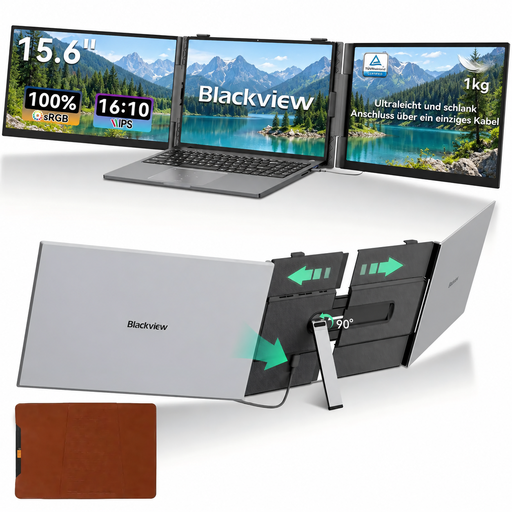
适合希望在便携屏幕上并排查看草图和本地项目文件的用户。
产品名称标注了双屏、USB-C 一线连接和 1.2 kg 重量。
 暂无图片
适合希望选择带内置支架的便携副屏,以便讨论草图的用户。
产品名称标注了 FHD、16:10、144 Hz、USB-C 和 mini-HDMI。
 暂无图片
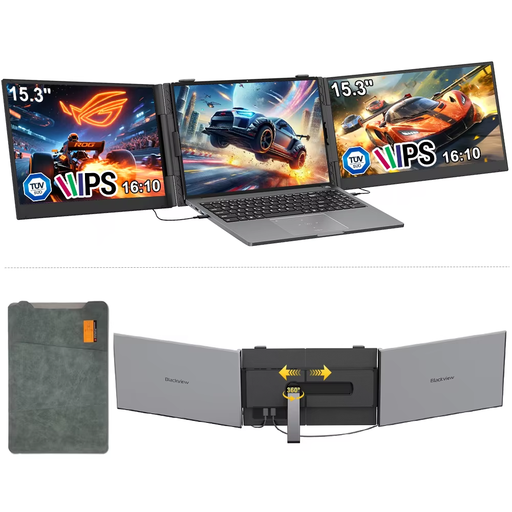
适合希望使用便携副屏,在笔记本电脑旁查看本地项目文件的用户。
产品名称标注了 16:10、1920 × 1200 和 60 Hz。
 暂无图片
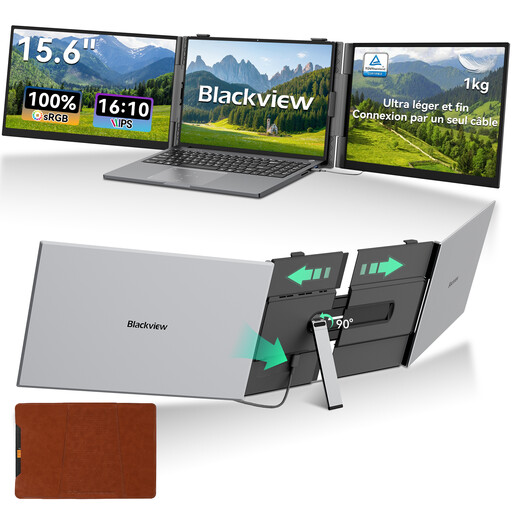
适合希望使用便携副屏查看本地已打开项目文件的用户。
产品名称标注了 15.6 英寸屏幕、FHD 和 IPS。
不一定。请确认笔记本电脑能否通过该接口输出视频,以及显示器和线缆是否支持相同的连接方式。ASUS 表示,要通过 USB-C 直接显示画面,电脑和显示器都必须支持视频功能。
请在电脑上打开文件,显示器只负责呈现电脑输出的画面。前文所述的视频连接方式并不意味着显示器本身能够存储项目文件或运行项目软件。
除了屏幕本身,也要考虑所需整套设备的重量,并确认支架摆放稳固。Lenovo 为 ThinkVision M14t Gen 2 列出了保护套和 USB-C 线缆;请确认您所选配置包含哪些配件。
适用法规取决于具体产品和相关欧盟法律。欧盟委员会说明,电气和电子设备须遵守 RoHS 限制,除非适用豁免;如相关协调规则有要求,则必须加贴 CE 标志。Your Europe 则说明,屏幕和显示器须标注 WEEE 标识。请查看具体型号的相关文件和标识。
请向卖家报告故障。根据荷兰政府的规定,卖家必须解决问题或联系制造商,不能只让您自行联系制造商。