
插座不多的学生
您想在查看作业的同时打开街区地图,并先确认一根 USB-C 线能否同时传输画面和供电。ASUS 表示 MB166CR 支持 DP Alt Mode;Dell 则提醒,不支持视频输出的 USB-C 接口无法传输画面。


先看接口:如果笔记本电脑的 USB-C 接口支持视频输出,而且供电能力足以满足显示器的需求,一根 USB-C 线连接显示器会更方便。接着,根据桌面和背包的空间比较屏幕尺寸;使用 HDMI 时则需要单独安排供电。Dell 提醒,如果 USB-C 接口仅支持数据传输或供电,就无法传输画面。
您想在查看作业的同时打开街区地图,并先确认一根 USB-C 线能否同时传输画面和供电。ASUS 表示 MB166CR 支持 DP Alt Mode;Dell 则提醒,不支持视频输出的 USB-C 接口无法传输画面。
您想同时查看街道名称、图例和笔记,并确定所需的屏幕空间。请对比具体型号的屏幕尺寸、分辨率和宽高比;例如,Dell 和 Lenovo 的 14 英寸型号采用了不同的分辨率。
您的笔记本电脑可能没有支持视频输出的 USB-C 接口。这种情况下,请确认显示器配有合适的 HDMI 输入接口,并且您能为显示器提供适当的电源;ASUS MB16AHV 配有 mini-HDMI 接口。
先确认笔记本电脑的接口能否同时满足画面传输和供电需求,再比较屏幕空间和便携性。
| 关注事项 | 需要确认什么? | 哪些人需要考虑? |
|---|---|---|
| 通过 USB-C 传输画面并供电 | 确认笔记本电脑支持 DP Alt Mode 或兼容的 Thunderbolt 视频输出,并查看显示器的供电要求。 | 如果附近插座不多,我会想知道笔记本电脑和显示器能否通过一根 USB-C 线连接使用。约 36% 的消费者最看重通过一个接口同时传输画面和供电。 |
| 看清地图细节 | 比较屏幕尺寸、分辨率和宽高比;还要确认地图在您需要的缩放比例下是否清晰易读。 | 如果我想同时查看街道名称、图例和笔记,就会关注屏幕能提供多少显示空间。约 29% 的消费者最看重地图细节清晰易读。 |
| 方便携带和摆放 | 根据背包和可用桌面空间,比较显示器的尺寸、重量和支架设计。 | 如果我在空间有限或经常更换的学习场所使用,就会希望显示器易于摆放和携带。约 21% 的消费者最看重适合紧凑学习空间的设计。 |
| 以 HDMI 作为备用连接方式 | 确认笔记本电脑的视频输出接口、显示器的 HDMI 输入接口,以及显示器的供电方式。 | 如果我的笔记本电脑没有支持视频输出的 USB-C 接口,就会寻找合适的 HDMI 连接方式,并另行安排供电。约 14% 的消费者最看重 HDMI 备用连接方式。 |
如果 USB-C 接口仅支持数据传输或供电,就无法向显示器传输画面。Dell 在显示器支持说明中指出了这一点。
购买前,请查看笔记本电脑接口的视频规格,以及具体显示器的供电要求。
HDMI 可以传输画面,但不会自动满足便携显示器的供电需求。
请确认各设备的接口,并规划完整的连接路径:笔记本电脑输出接口、视频线、显示器和电源。
标称分辨率更高或配备触摸屏,并不能单凭这一点判断地图文字在您的观看距离下是否清晰易读,也不能说明您是否会用到触控功能。
先确定所需的缩放比例和操作方式,再比较具体型号的分辨率、屏幕尺寸和功能。
技术参数的标注不一致,可能让人无法确定具体版本或可用接口。此外,额外保修与法定权利是两回事。
请将完整型号和接口与制造商提供的信息进行核对。购买额外保修时,请查看适用条款以及保修的具体内容。
ZenScreen MB166CR 和 MB16AHV 提供不同的连接方式。请根据笔记本电脑的接口和供电能力,比较具体型号是否适用。
Pro 14 Plus P1425 是一款 14 英寸显示器,适合需要在屏幕空间和紧凑摆放之间权衡的用户。
如果您想直接在屏幕上操作地图,ThinkVision M14t Gen 2 是一款 14 英寸选择。
Business Monitor 16B1P3302D/00 是一款 15.6 英寸便携显示器,配有两个 USB-C 接口和可调节支架。
以下产品适合作为便携式副屏,在学习资料旁查看街区地图。产品提供 USB-C 和 HDMI 等连接方式,方便您根据笔记本电脑的接口进行比较。
 暂无图片
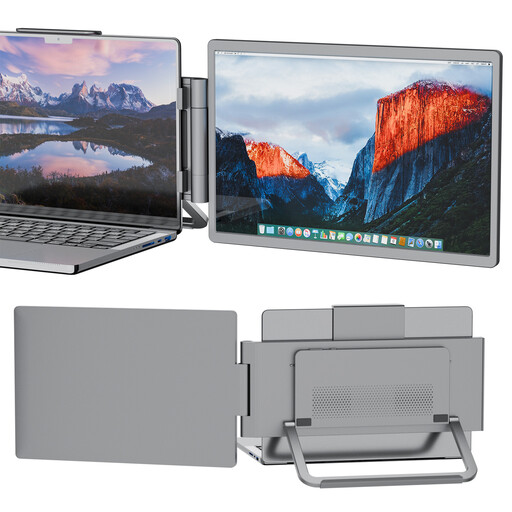
如果您想在更大的副屏上查看地图和学习资料,这款 16 英寸显示器或许适合您。
商品标题标注了 Full HD IPS、16:10 和 144 Hz;商品描述提到,显示器配备两个可传输视频并供电的 USB-C 接口、mini-HDMI 接口和内置支架。请确认笔记本电脑的 USB-C 接口支持视频输出。使用 mini-HDMI 时,需要单独安排供电。
 暂无图片
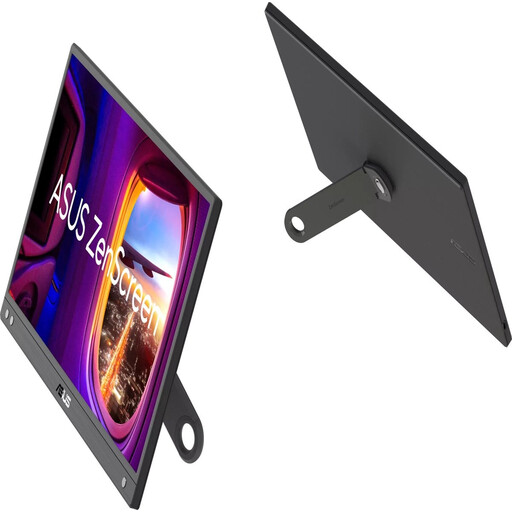
如果您想在笔记本电脑旁摆放一台 14 英寸显示器,这款紧凑型产品或许适合您。
商品标题标注了 1920 × 1200 IPS 屏幕和 16:10 宽高比。商品描述中列出了 Type-C 和 mini-HDMI 接口;能否通过一根线传输画面并供电,取决于连接设备是否支持。使用 HDMI 时,需要单独安排供电。
 暂无图片
如果您想在作业旁使用一台 15.6 英寸便携显示器,这款型号或许适合您。
ASUS 标注的 MB166CR 配置包括 Full HD IPS 面板和支持 DP Alt Mode 的 USB-C 接口。请确认笔记本电脑接口支持视频输出,并且供电能力满足您的使用需求。
 暂无图片
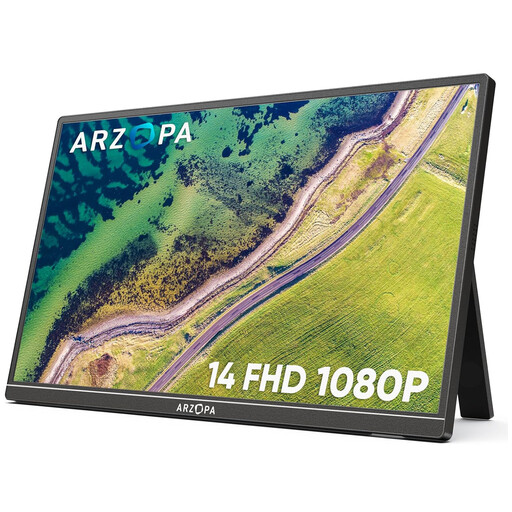
如果您想在学习时把显示器摆在笔记本电脑旁,内置支架会很实用。
商品标题标注了 14 英寸和 Full HD 1080p;商品描述提到,显示器配有 IPS 屏幕、重量为 600 g、两个 USB-C 接口和 mini-HDMI 接口。使用 mini-HDMI 时,需要单独安排供电。
 暂无图片
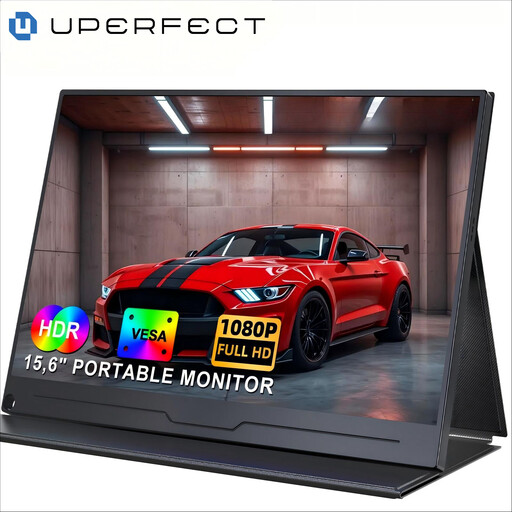
如果您想在 15.6 英寸便携屏幕上查看地图,这款型号或许适合您。
商品标题标注了 1920 × 1080 IPS 屏幕。商品描述提到,显示器配有可传输视频并供电的 USB-C 接口和 mini-HDMI 输入接口;请确认笔记本电脑支持通过 USB-C 传输视频。使用 mini-HDMI 时,需要单独安排供电。
不能。使用的接口必须支持视频输出,例如 DP Alt Mode 或兼容的 Thunderbolt 连接。Dell 表示,如果 USB-C 接口仅支持数据传输或供电,就无法传输画面。还要另外确认供电能力是否足够。
将显示器稳妥地摆在笔记本电脑旁,并按照具体型号的说明书连接设备。如果想在不同屏幕上分别显示地图和笔记,请在电脑上选择扩展桌面模式。确认支架在您的桌面上能提供合适的观看角度。
HDMI 负责传输画面,但不会自动为便携显示器供电。请确认所选型号是否需要单独通过 USB 供电,以及您是否有合适的电源。
荷兰政府表示,远程购物通常有 14 天的考虑期,但也存在例外。此外,您有权获得质量合格的商品。荷兰没有固定的法定保修期限;如果商品存在质量问题,应联系卖家。
欧盟委员会表示,电子显示屏适用能源标签相关规定。能源标签有助于比较能耗,但无法说明笔记本电脑能否在不额外使用插座的情况下为显示器供电。请查看具体型号的能源标签或产品信息表。