Vandaag of morgen in huis

Kwaliteit gegarandeerd

Welkomstaanbiedingen ontgrendelen: GRATIS bezorging | Tot 80% korting | Gratis 30 dagen JoyPlus-proefperiode
Download de app
作者:Joybuy 产品推荐官,2026 年 7 月 28 日
无论是在火车上办公、在图书馆学习,还是在朋友家畅快开黑,一台 便携式显示器 似乎都是随时随地扩展屏幕空间的理想方案。然而,市场上充斥着各种型号,它们参数看似亮眼,实际使用却可能令人大失所望。在您投资购买 笔记本电脑的第二块屏幕 之前,了解几个常见的选购误区至关重要,这能为您省下不必要的金钱与精力。
许多用户往往被营销宣传所迷惑,最终购入的产品要么无法正常工作,要么仅用数月便宣告报废。以下是三个最需要警惕的关键点:
为了避免您犯下这些常见错误,以下是您在购买前必须核查的三项技术规格。
对于 便携式显示器 而言,兼容性是首要因素。最常见的接口是 USB-C,但这恰恰是混淆的根源。
一款同时配备 USB-C 显示器 接口和 HDMI 接口的型号能提供最佳的灵活性。
更大的屏幕固然能带来更舒适的视觉体验,但也意味着更重、更笨拙。请仔细思考您的主要使用场景。
请关注包含保护套在内的总重量。一件好的 差旅神器 应当让您的生活更轻松,而不是更沉重。
显示器如何获取电力?大多数型号会直接消耗您笔记本电脑的电量。如果您计划在没有电源插座的情况下长时间工作,那么功耗就至关重要。选择功耗低于 8 瓦的显示器是一个合理的选择。为了更加稳妥,一个大功率的 笔记本电脑移动电源 是不可或缺的配件。
其他实用的附加功能包括:
以下是我们根据不同用户画像,筛选出的在上述标准中表现出色的几款型号。
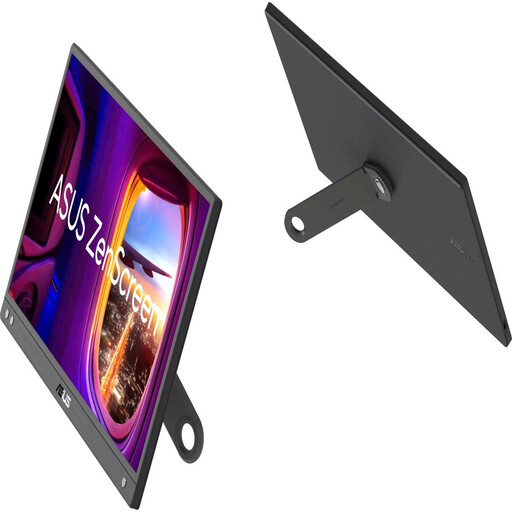
为何匹配该用户画像: 专为追求可靠性与易用性的商务人士打造。无论是处理电子表格、文档还是进行视频会议,从共享办公室到厨房餐桌,这款屏幕都能完美胜任。
其 360° 可折叠支架坚固且功能多样,直接解决了结构不稳的痛点。无论横向还是纵向模式,都能稳固支撑。
通过一根 USB-C 线缆即可同时传输电力和视频信号。对于一款 15.6 英寸的屏幕而言,780 克的重量使其具有出色的便携性。
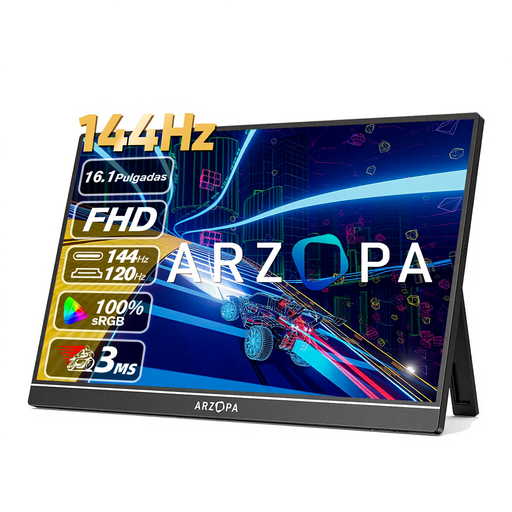
为何匹配该用户画像: 专为希望随时随地携带游戏装备的玩家设计。无论是线下开黑、旅行途中,还是连接游戏主机(PS5、Xbox、Switch),都无需笨重的大电视。
这款显示器通过提供两个 USB-C 端口和一个 Mini-HDMI 端口,巧妙地避开了兼容性陷阱。这使其几乎可以与任何笔记本电脑、PC 或游戏主机无缝连接。
144Hz 的刷新率 带来了极致流畅的画面,在快节奏游戏中优势明显。16.1 英寸的尺寸提供了沉浸式体验,同时重量控制在 780 克,毫不累赘。
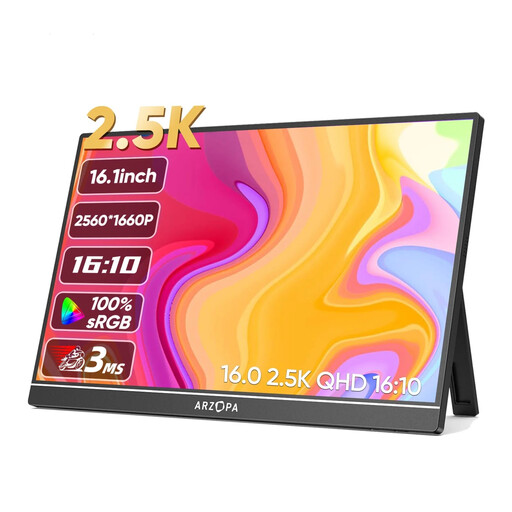
为何匹配该用户画像: 适合需要比标准全高清屏幕更高细节和清晰度的(平面)设计师、摄影师或程序员。额外的屏幕空间和分辨率是进行精确工作的完美选择。
该型号不仅提供更高的分辨率,还配备了比常见的“保护套式”支架更稳固的内置支架,有效避免了屏幕晃动的问题。
在 16 英寸屏幕上实现的 2.5K (2560x1600) 分辨率 带来了极其锐利的画质。16:10 的屏幕比例提供了更多的垂直空间,非常适合编码和文档编辑。
我们整理了一份完整的产品清单,其中所有产品均完全符合我们严苛的筛选标准与安全规范。
通常不需要。大多数现代显示器通过 USB-C(支持 DP Alt 模式)或 HDMI 接口即可实现即插即用。不过,我们始终建议您核对笔记本电脑的规格参数。对于自动旋转屏幕等高级功能,有时可能需要安装制造商提供的特定软件。
具体功耗因型号而异,但通常在 5 到 15 瓦之间。这会显著缩短您笔记本电脑的续航时间,有时降幅可达 25% 至 50%。对于需要长时间无电源工作的场景,投资一款大功率的 笔记本电脑移动电源 或 便携式充电器 是明智之举。
当然可以。许多型号都配备了 (Mini-)HDMI 端口,使您可以轻松连接到 PlayStation、Xbox 或 Nintendo Switch。如果您有此打算,请务必选择一款具有高刷新率(至少 120Hz)和低响应时间的 便携式游戏显示器,以获得最流畅的游戏体验。