
需要查看详细图纸的人
如果您需要将种植规划图、图例和小字标签与手写资料放在一起查看,可以优先考虑屏幕空间和显示清晰度。Lenovo 和 ASUS 的部分型号提供不同的屏幕尺寸和分辨率。


如果您只想查看雨水花园图纸,并同时参考已有的手写笔记,那么不带触控笔功能的第二块屏幕就够用了;如果想直接在图纸上书写,请选择明确支持触控笔的型号。此外,还要比较小字标签的显示清晰度、笔记本电脑的视频接口和供电方式:仅有 USB-C 接口,并不意味着一定支持视频传输。
如果您需要将种植规划图、图例和小字标签与手写资料放在一起查看,可以优先考虑屏幕空间和显示清晰度。Lenovo 和 ASUS 的部分型号提供不同的屏幕尺寸和分辨率。
如果您想直接在数字图纸上书写或标记,请逐一确认具体型号的触控功能、触控笔支持情况以及软件兼容性。Lenovo 对 ThinkVision M14t Gen 2 的说明区分了主动式触控笔支持和随附的被动式触控笔。
如果您经常移动显示器,可以关注接口、供电方式、重量以及支撑摆放方式。ASUS 介绍称,ZenScreen MB16AHV 配备 USB-C 和 mini-HDMI 接口;ZenScreen Go MB16AHP 则内置电池。
先确定您只需要阅读,还是也要进行数字书写;然后再检查显示效果、与笔记本电脑的连接方式以及可用的供电方案。
| 关注事项 | 需要检查什么? | 哪些人需要重点关注? |
|---|---|---|
| 图纸中的细节 | 结合您常用的图纸,对比屏幕尺寸、分辨率、宽高比和缩放设置。Lenovo 标注 ThinkVision M14t Gen 2 配备 14 英寸屏幕,分辨率为 2240 × 1400,宽高比为 16:10;ASUS 标注 MB16AHV 配备 15.6 英寸 Full HD 屏幕。 | 如果您需要在参考资料旁阅读标签和图例,屏幕在您所需缩放比例下的显示效果也很重要。约 33% 的消费者将图纸的易读性列为首要关注点。 |
| 数字批注 | 确认具体型号是否支持主动式触控笔输入、随附哪种触控笔,以及能否与您的批注软件配合使用。Lenovo 称 M14t Gen 2 支持主动式触控笔,但包装清单中注明的是被动式触控笔。 | 如果您想直接在数字图纸上书写,而不是只在旁边放置纸质笔记,请确认触控笔和软件能否完整配合使用。约 27% 的消费者将数字批注列为首要需求。 |
| 与笔记本电脑的视频连接 | 检查笔记本电脑接口和显示器是否都支持视频传输;USB-C 接口需要具备相应的视频功能才能传输画面。ASUS MB16AHV 还配有 mini-HDMI 接口,使用时需另外确认线缆和供电方式。 | 如果您最担心连接显示器后没有画面,请检查两台设备的接口。约 20% 的消费者会优先考虑接口兼容性。 |
| 在不同地点供电 | 确认型号是否配有电池,以及标称续航时间是在什么条件下测得的。ASUS 标注 MB16AHP 在 DP Alt Mode 和 100% 亮度下最长可使用 4 小时。 | 如果您经常在没有插座的地方工作,显示器自带电源可能很重要;同时也要留意标称续航对应的使用条件。约 20% 的消费者优先考虑不依赖插座供电。 |
接口采用 USB-C 并不代表它具备所需的视频功能。如果接口不支持该功能,使用一根线连接也可能无法显示画面。
购买前请确认笔记本电脑的具体接口、显示器的输入接口以及推荐线缆。ASUS 说明,DP Alt Mode 需要电脑端和显示器端都支持视频功能。
您可能需要改用其他连接方式或线缆。
Lenovo 称 ThinkVision M14t Gen 2 支持主动式触控笔,但包装清单中注明的是被动式触控笔。仅凭触控功能,无法判断随附的触控笔是否适合您的使用方式。
请确认包装内附带哪种触控笔,以及它能否与您的批注软件配合使用。
您可能需要另外购买合适的主动式触控笔。
ASUS 标注 ZenScreen Go MB16AHP 在 DP Alt Mode 和 100% 亮度下最长可使用 4 小时,因此该续航数据仅适用于这些特定条件。
如果需要长时间使用,请提前安排供电,并将标称测试条件与自己的使用情况进行比较。
如果您既要查看图纸,也在考虑使用触控笔输入,ThinkVision M14t Gen 2 值得了解。
ZenScreen 系列不同型号提供不同的连接和供电方式。
如果您想用第二块屏幕查看学习资料,E14 G4 是一款采用 USB-C 连接的轻巧之选。
如果您正在寻找非触控的第二块屏幕,可以了解 PM161Q B。
以下 Joybuy 推荐款均为便携式第二屏幕,适合并排查看图纸和参考资料。请逐一确认各型号的接口,以及所列功能是否符合您的使用方式。
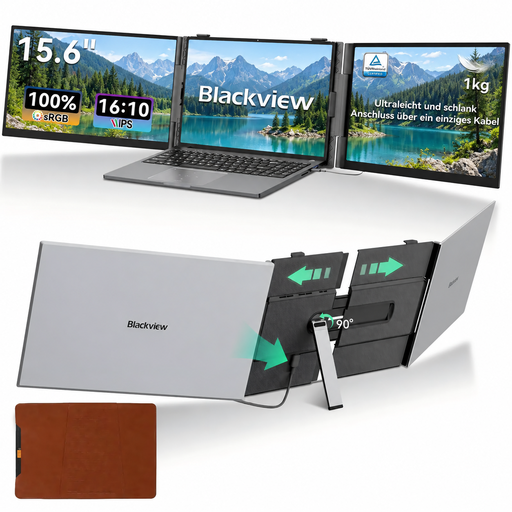 暂无图片
商品标题显示,这款产品可作为笔记本电脑的便携式扩展屏,适用于 13–17.3 英寸的笔记本电脑;请确认您的笔记本电脑尺寸是否在此范围内。
14 英寸;Full HD;商品信息标注适用于 13–17.3 英寸笔记本电脑。
 暂无图片
16 英寸屏幕搭配内置支架,适合将图纸与参考资料并排查看;请根据您的工作空间判断屏幕尺寸是否合适。
FHD;16:10;USB-C 和 mini-HDMI;内置支架。
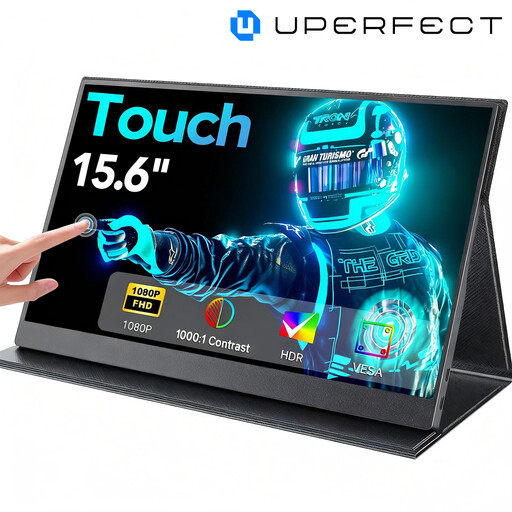 暂无图片
商品标题注明支持触控操作;如果您想在屏幕上书写,请另行确认触控笔和批注软件是否兼容。
15.6 英寸;Full HD;商品标题标注 USB-C 和 mini-HDMI。
 暂无图片
商品标题注明配备 16 英寸屏幕,分辨率为 2560 × 1600,适合查看细节丰富的图纸;请确认与笔记本电脑的接口是否兼容。
2560 × 1600;16:10;QLED;USB-C 和 mini-HDMI。
 暂无图片
商品标题注明配备内置支架和 16:10 屏幕。如果您需要在不同工作地点摆放显示器,这些特点可能会很实用。
2560 × 1600;QHD IPS;16:10;内置支架;USB-C 和 HDMI。
不需要,只要您把笔记保留在纸上,或以图片形式与图纸并排查看即可。如果想在数字图纸上书写,请确认触控功能、适用的触控笔以及批注软件是否合适;Lenovo 标注 M14t Gen 2 随附被动式触控笔,同时支持主动式触控笔。
根据 ASUS 的说明,要通过 DP Alt Mode 传输画面,电脑接口和显示器端都必须支持视频功能。请检查两台设备的具体规格和线缆;仅凭 USB-C 接口无法判断它支持哪些功能。
通过远程方式向商家购买商品时,许多情况下可享有 14 天的冷静期;具体是否适用取决于购买情况。此外,商品必须符合应有质量要求。根据荷兰政府信息,荷兰没有固定的法定保修期限;如果您合理主张法定保修权利,应联系销售商。
个人购买新款同类设备时,适用“以旧换新”回收规定:销售商必须免费回收旧设备。根据荷兰政府信息,在线购买也适用此规定;具体回收方式可能有所不同。