
Vandaag of morgen in huis

Kwaliteit gegarandeerd

Welkomstaanbiedingen ontgrendelen: GRATIS bezorging | Tot 80% korting | Gratis 30 dagen JoyPlus-proefperiode
Download de app
便携式显示器可以让笔记本电脑变身移动办公站,但并非所有型号都能与每台笔记本电脑、智能手机或游戏主机顺畅连接。许多屏幕的参数看起来相似:USB-C、IPS、全高清和轻薄机身都是常见配置。实际上,差异主要体现在接口、供电、屏幕比例和重量上。
以下问题很常见:
如果想把显示器用作笔记本电脑的第二块屏幕,配备全功能 USB-C 接口会更方便。这样有时只需一根线就能同时传输视频和供电。请务必查看笔记本电脑、平板电脑或智能手机的规格。连接 HDMI 时,通常还需要单独供电,因为 HDMI 一般只传输视频信号。
还要留意随附线缆。USB-C 线看起来可能适用,但并非所有线缆都支持视频传输。连接笔记本电脑、Mac、Android 手机、PS5、Xbox 或 Switch 时,也可能需要调整不同设置或使用转接器。
配备 USB-C 和 Mini HDMI 接口的笔记本电脑外接显示器更加灵活。如果你想连接多种设备,或者设备不支持 USB-C 视频输出,这类显示器会很实用。
IPS 显示器通常拥有较广的可视角度。当屏幕没有正对着你时,这一特点会很实用,比如在火车上、图书馆里或共享办公空间中使用。分辨率决定屏幕显示的像素数量:
因此,分辨率更高并不一定更实用。选择一款适合外出携带的小巧显示器时,重量、亮度和文字清晰度可能比像素数量更重要。
如果需要每天随身携带,根据屏幕尺寸和机身设计,600 至 850 克左右通常比较合适。16 英寸屏幕能提供更大的工作空间,但也会占用更多背包空间。
60 Hz 刷新率适合处理文档、观看视频和完成大多数日常工作。玩快节奏游戏时,120 或 144 Hz 可能更合适。请确认笔记本电脑、游戏主机和线缆都支持相应刷新率。制造商标注的是最高刷新率,实际可用刷新率可能因接口而异。
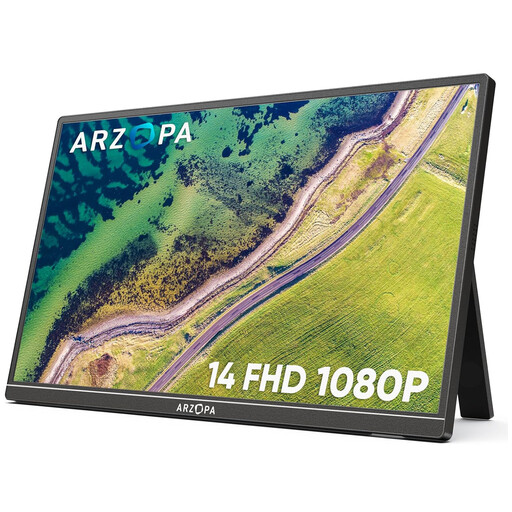
适合这类用户的原因:这款小巧的全高清屏幕仅重 600 克,方便连接笔记本电脑、智能手机和游戏主机。内置支架支持横屏和竖屏使用。
产品规格列明配备两个 USB-C 接口、Mini HDMI 接口和内置支架。请确认你的 USB-C 设备支持视频输出。
14 英寸 IPS 面板、1920 × 1080 分辨率、60 Hz 刷新率,重量仅 600 克。
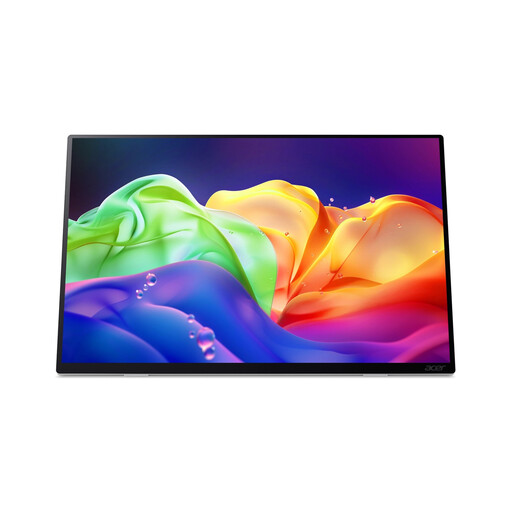
适合这类用户的原因:这款产品配备 OLED 触摸屏,分辨率为 2880 × 1800,刷新率为 120 Hz,屏幕比例为 16:10。适合创意工作、演示,以及需要更大显示空间的移动办公场景。
根据产品信息,要实现最高 120 Hz 刷新率,需通过兼容的 USB-C 视频连接。HDMI 支持的最高刷新率有所不同,请提前确认。
OLED 面板、触摸屏、HDR10、产品规格标注覆盖 100% DCI-P3,重量约 750 克。
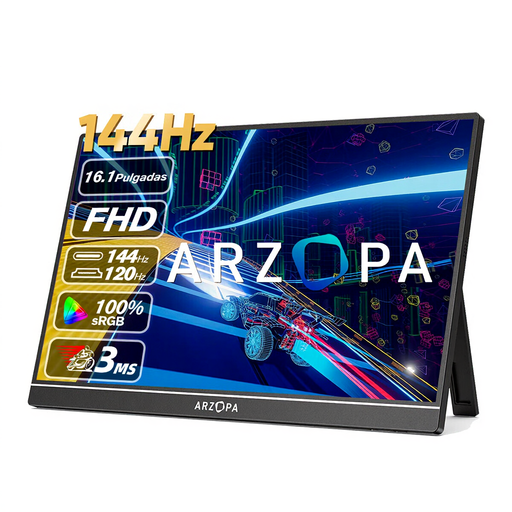
适合这类用户的原因:对于想随身携带轻便副屏,以连接笔记本电脑、PC、PS5、Xbox 或 Mac 的玩家,这款产品配备 16.1 英寸 IPS 屏幕,刷新率高达 144 Hz。
接口包括两个 USB-C 接口和 HDMI。信号源设备、线缆和接口都必须支持标称的 144 Hz 刷新率。
全高清分辨率、144 Hz 刷新率、13 ms 响应时间、产品信息标注覆盖 106% sRGB,并配有内置扬声器。
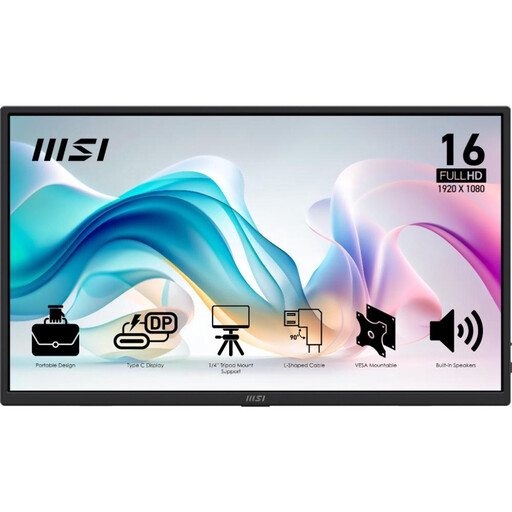
适合这类用户的原因:这款 15.6 英寸显示器专为移动办公打造,配备 USB-C、HDMI、扬声器、可调节支架和保护套。
规格列明配备两个支持 DisplayPort Alt Mode 的 USB-C 接口、HDMI 2.0b 接口和随附线缆。仍请确认笔记本电脑接口支持相应功能。
全高清 IPS 面板、60 Hz 刷新率、4 ms GtG 响应时间、可倾斜 90° 的支架,并支持 VESA 壁挂和三脚架安装。
下单前请确认以下几点:
我们整理了完整且最新的产品清单,所列产品均符合严格的筛选标准和现行欧洲安全法规。
不能。笔记本电脑必须具备合适的视频输出接口。使用 USB-C 时,需要支持 DisplayPort Alt Mode 或类似功能。通过 HDMI 通常可以传输画面,但往往还需要单独的电源线。
这取决于亮度、分辨率和连接方式。没有内置电池的型号通常通过 USB-C 或电源适配器供电。如果想只用一根线连接,请查看标称功耗以及笔记本电脑的供电能力。
使用寿命会受到运输、温度、线缆使用和收纳方式的影响。请使用保护套,避免挤压面板,并将线缆松散收纳。使用时,将屏幕放在稳固的表面上,并遵循制造商的安全说明。
