
需要查阅大量资料的食谱编辑
编辑食谱时,还要同时查看参考笔记或照片,因此既要考虑可用屏幕空间,也要留意整套设备占用的位置。ASUS ZenScreen 系列既有单屏款,也有双屏款。


首先,选择一款能与笔记本电脑的视频输出接口兼容、供电方式也适合外出采风的便携屏。如果要一边编辑食谱、一边查看参考资料,单屏通常是最简单的选择;只有确实用得上且有足够空间时,才值得考虑内置电池、触控或双屏。出发前,请确认笔记本电脑的具体接口、所需线缆以及可用桌面空间。
编辑食谱时,还要同时查看参考笔记或照片,因此既要考虑可用屏幕空间,也要留意整套设备占用的位置。ASUS ZenScreen 系列既有单屏款,也有双屏款。
采风期间需要更换桌子或地点,因此想提前确认笔记本电脑如何为屏幕传输画面并供电。ASUS 为不同 ZenScreen 型号列出了各自的接口和供电方式。
希望能在现场直接在屏幕上做笔记或修改内容。Lenovo 和 AOC 都介绍了触控功能,但具体体验还取决于接口和整套设备的配置。
先确认笔记本电脑和屏幕能否传输画面,以及两台设备如何供电;再根据使用场景,确定所需的屏幕空间和操作方式。
| 关注点 | 选购时要注意什么 | 哪些人尤其需要关注? |
|---|---|---|
| 视频连接与供电 | 确认笔记本电脑具体接口支持的视频模式、屏幕的输入接口,以及屏幕的供电方式。 | 如果我需要在不同地点工作,就想提前确认笔记本电脑能否输出画面,以及两台设备如何供电。约 36% 的消费者最关注接口和供电能否兼顾。 |
| 食谱与参考资料的显示空间 | 对比屏幕和支架的尺寸与预计使用的桌面空间,并判断一块外接屏是否足够。 | 如果我想同时查看食谱和参考笔记,就需要足够的阅读空间,同时又不希望屏幕占满整张桌子。约 29% 的消费者最看重食谱和参考资料的显示空间。 |
| 无插座环境下使用 | 根据预计使用时长,规划笔记本电脑和屏幕的供电方式,并准备充电方案。 | 没有插座时,我想知道屏幕如何供电,以及怎样让笔记本电脑保持有电。约 21% 的消费者最关注无插座环境下的使用问题。 |
| 直接在屏幕上标注 | 确认触控、可能需要的手写笔、笔记本电脑和食谱应用能否协同使用;通过 HDMI 连接时,可能还需要额外的 USB 接口。 | 如果我想在现场直接修改食谱,就必须确认触控功能能与笔记本电脑和应用配合使用。约 14% 的消费者最看重直接在屏幕上标注的功能。 |
接口能插上,不代表笔记本电脑就能通过它输出画面。ASUS 指出,ZenScreen Go MB16AHP 需要连接支持 DisplayPort Alternate Mode 的设备。
请确认笔记本电脑的具体型号和所用接口,并与所选屏幕的视频输入接口进行核对。
ASUS 标注 MB16AHP 在 DisplayPort Alternate Mode 和 100% 亮度下最长可使用 4 小时。此外,笔记本电脑本身也需要供电。
请根据预计的采风时长,分别规划笔记本电脑和屏幕的供电方式。
据 AOC 介绍,AOC 16T2 通过 HDMI 连接时,还需要一根 USB 线才能使用触控功能。触控屏搭配手写笔时,实际功能也取决于电脑、软件以及所用手写笔。
请确认整套设备都兼容,包括显示器、视频和 USB 接口、手写笔、操作系统以及食谱应用。
ASUS ZenScreen Duo MB14FCD 配有两块屏幕。只有临时工作地点有足够空间摆放整套设备时,额外的窗口才真正实用。
选择双屏前,请先测量桌面空间,并确认屏幕和支架的尺寸。
以下特点仅适用于所列的具体产品系列和型号;购买时请确认准确的版本和接口配置。
ZenScreen 系列包含多款单屏便携显示器、内置电池款以及可折叠双屏款。不同型号的功能和接口各不相同,详情请以 ASUS 的说明为准。
据 Lenovo 介绍,ThinkVision M14t Gen 2 是一款 14 英寸触控屏,分辨率为 2240 × 1400 像素。
据 Dell 介绍,Pro 14 Plus P1425 是一款 14 英寸便携屏,分辨率为 1920 × 1200 像素。
据 HP 介绍,E14 G4 是一款 14 英寸 Full HD 屏幕,表面经过防眩光处理,标称亮度为 400 尼特。
据 AOC 介绍,AOC 16T2 是一款 15.6 英寸 Full HD 便携触控屏,保护套也可用作支架。
以下便携屏适合外出工作时用作额外屏幕,查看食谱和参考资料。请逐一确认各型号的视频输出和供电方式是否适配您的笔记本电脑。
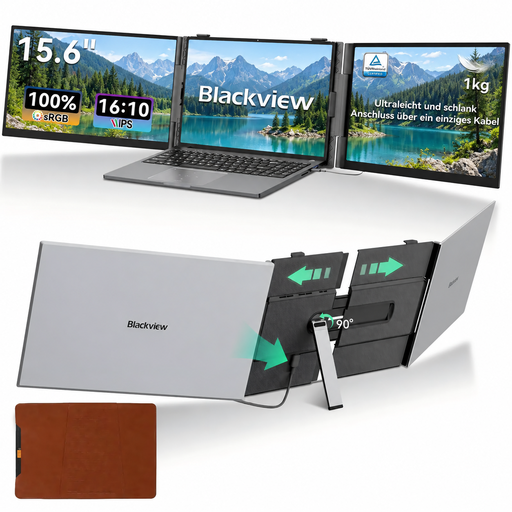 暂无图片
可用作额外屏幕查看食谱或参考资料;请确认笔记本电脑的视频输出接口是否兼容。
14 英寸;Full HD 分辨率,1920 × 1080 像素;USB-C 接口;标注兼容 13–17.3 英寸笔记本电脑。
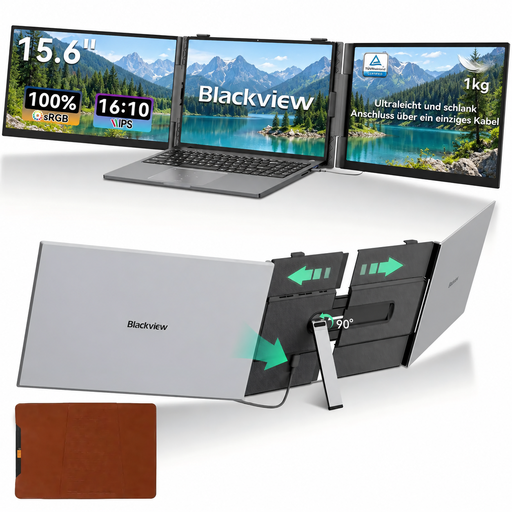 暂无图片
屏幕尺寸更大,方便并排查看食谱和参考资料;使用前提是桌面空间足够。
15.3 英寸;1920 × 1200 像素;16:10 屏幕比例;产品介绍提到可通过一根 USB-C 线连接。请确认笔记本电脑接口是否兼容。
 暂无图片
适合希望在更大的额外屏幕上查看食谱和笔记,并且需要内置支架的用户。
16 英寸;FHD;16:10 屏幕比例;两个 USB-C 接口、mini-HDMI 和内置支架。
 暂无图片
可用作额外便携屏查看文字和食谱;请提前确认笔记本电脑支持哪些接口。
2.5K 分辨率;16:10 屏幕比例;两个 USB-C 接口和 mini-HDMI。
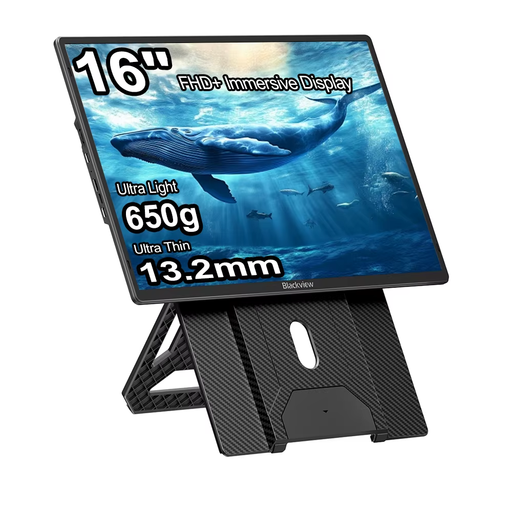 暂无图片
可作为查看食谱和参考资料的额外屏幕;配有可调节支架,方便在临时工作地点调整视角。
16 英寸;IPS;1920 × 1200 像素;16:10 屏幕比例;USB-C 和 mini-HDMI;可伸缩、可旋转的磁吸支架。
不能,不要想当然。ASUS 指出,ZenScreen Go MB16AHP 需要连接支持 DisplayPort Alternate Mode 的设备。请查看笔记本电脑具体接口的规格,并确认与屏幕输入接口兼容。
具体时长取决于型号和使用条件。ASUS 标注 MB16AHP 在 DisplayPort Alternate Mode 和 100% 亮度下最长可使用 4 小时;此外,笔记本电脑也有自己的供电需求。
这取决于具体型号。AOC 表示,16T2 通过 HDMI 连接时,还需要一根 USB 线才能使用触控功能。还请确认电脑和软件是否支持所需的操作方式。
如果您需要同时查看多份食谱、照片或参考资料,而且有足够空间摆放整套设备,双屏可能是合适的选择。据 ASUS 介绍,ZenScreen Duo MB14FCD 配有两块 14 英寸屏幕,每块分辨率为 1920 × 1200 像素。
每到一个新地点,都要确认屏幕摆放稳固、观看舒适。荷兰职业健康与安全门户网站 Arboportaal 建议关注合适的屏幕高度、放松的姿势,并适时变换姿势;这并不意味着所有便携屏都适合任何工作地点。