
Vandaag of morgen in huis

Kwaliteit gegarandeerd
Download de app
Categorieën

无论是移动办公、学习还是游戏,我们常常需要忍受笔记本电脑狭小的屏幕空间。而一台 便携式显示器 就能随时随地将您的工作视窗扩展一倍,是解决这一痛点的理想方案。然而,面对市场上琳琅满目的选择,您很容易选到不合心意的产品:例如,分辨率对于图形设计工作来说过低,刷新率对于游戏体验来说太慢,或是显示器过于笨重,不便携带。
本指南将帮助您做出明智之选。我们将聚焦于那些真正核心的技术规格,无论您是专业人士、学生还是游戏玩家,都能找到一款与您需求完美匹配的 外接显示器。
在浏览具体型号之前,理解关键参数至关重要。这些技术规格决定了一台 便携显示器 的性能表现及其是否适合您的特定用途。
分辨率 决定了图像的清晰度。全高清(1920x1080 像素)是大多数任务的标准配置,可为日常使用提供清晰的显示效果。对于图形设计、照片编辑或追求更锐利文本显示的用户而言,QHD(2560x1440 或 2560x1600)等更高分辨率将带来显著的视觉升级。屏幕尺寸通常在 14 至 17 英寸之间,是工作空间与便携性之间的一种权衡。
刷新率 以赫兹 (Hz) 为单位,表示屏幕每秒更新画面的次数。对于办公室工作、网页浏览和视频流媒体,60Hz 已足够使用。然而,游戏玩家将从更高的刷新率中获益匪浅。一台 144Hz 显示器 能带来远为流畅、响应更迅速的游戏体验,在竞技游戏中这可能成为一项显著优势。
色域通常以 sRGB 色彩空间的百分比表示,对于追求视觉准确性的用户来说至关重要。对于内容创作者、摄影师和设计师等从事色彩关键性工作的人士,达到 100% 或更高的 sRGB 覆盖率是理想选择。对于一般用途和游戏而言,较低的百分比(例如 65-70% sRGB)通常也已足够。
现代便携显示器通常提供两种主要的连接选项。一台 USB-C 显示器 可以通过单根线缆,同时从兼容的笔记本电脑或智能手机接收电力和视频信号,从而最大限度地减少线缆杂乱。此外,Mini HDMI 端口则提供了与游戏主机(PS4、PS5、Xbox、Switch)和旧款笔记本电脑等设备的广泛兼容性。
对于一款 移动显示器 而言,重量和厚度是决定便携性的关键因素。重量低于 800 克且设计纤薄的型号,能更轻松地放入笔记本电脑包或背包中携带。
基于以上标准,我们精心挑选了一系列能满足不同用户需求的型号。这些推荐均基于其出色的产品规格。
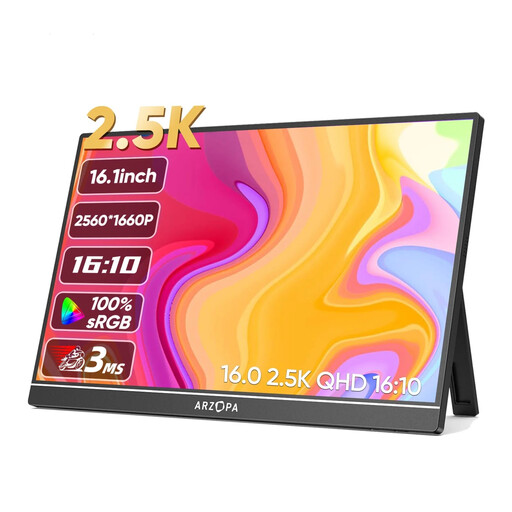
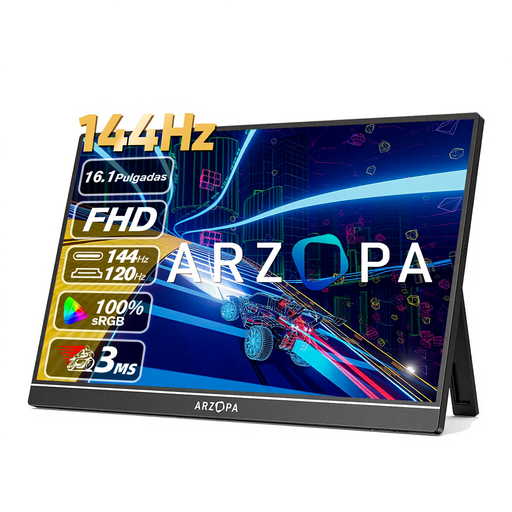
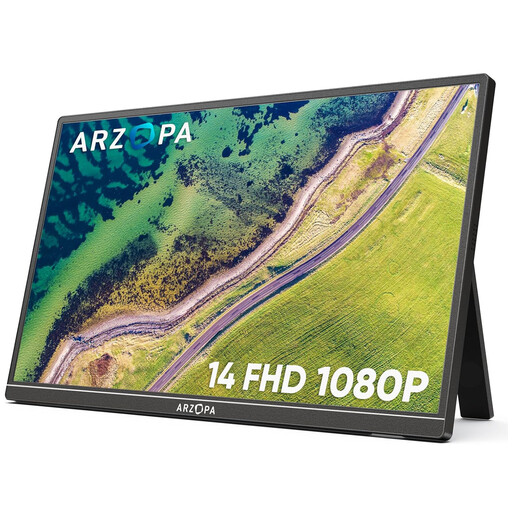
以上型号全面展示了当前市场上的主流选择。然而,如果您正在寻找具有其他规格(如不同尺寸、更高分辨率或此处未提及的特定游戏功能)的型号,我们还有更多丰富的选择,或许能更好地满足您的独特需求。
浏览我们的完整产品系列,发现更多可能:Gaming monitorscherm。
1. 便携显示器需要单独的电源线吗? 这取决于具体型号和您的笔记本电脑。许多现代便携显示器可通过单根 USB-C 线缆同时接收电力和视频信号,前提是您笔记本电脑的 USB-C 端口支持此功能(通常标记为支持 DisplayPort Alt Mode)。如果您使用 HDMI 连接,或者您的 USB 端口供电不足,则需要一个独立的电源,通常通过第二根 USB 线缆连接。
2. 我可以将便携显示器用于游戏主机吗? 是的,大多数配备 Mini HDMI 或 HDMI 端口的便携显示器都与 PlayStation 5、Xbox Series X/S 和 Nintendo Switch 等游戏主机兼容。但您需要为显示器提供独立电源,因为游戏主机无法通过 HDMI 供电。这使其成为 Switch 或 PS5 的出色移动搭档。
3. 便携显示器和平板电脑有什么区别? 便携显示器纯粹是一个显示屏幕;它没有自己的操作系统、处理器或内部存储。它作为另一台设备(笔记本电脑、手机、游戏主机)的 外接显示器 工作。而平板电脑则是一个独立的设备,拥有自己的操作系统(如 Android 或 iOS),无需连接其他设备即可运行应用程序。