
独自在线听讲的参与者
您通过自己的电脑听讲,希望听清演讲者的声音,并在需要时提问,同时不想通过会场扬声器播放音频。Logitech 对 H390 的介绍中提到,这是一款带线控的个人耳机。


如果只有一位参与者通过电脑听讲,并可能提问,那么 USB 耳机就很合适;请确认 USB 接口、麦克风控制方式和佩戴舒适度。如果多位听众需要一起听到远程演讲者的声音或提问,那么应选择适用于会场的麦克风和扬声器方案,而不是让所有人共用一副耳机。制造商的规格可以说明产品功能,却无法预测语音在您的会场里是否清晰易懂。
您通过自己的电脑听讲,希望听清演讲者的声音,并在需要时提问,同时不想通过会场扬声器播放音频。Logitech 对 H390 的介绍中提到,这是一款带线控的个人耳机。
您希望多位现场听众都能听到远程演讲者的声音,并让会场内的提问也能传出去。Microsoft Learn 介绍了采用独立麦克风和扬声器的会议室方案,因此请先评估会场内的实际需求。
您会在会议开始前才连接耳机,希望电脑和会议应用能使用正确的麦克风和扬声器。Microsoft Support 建议在应用中选择音频设备。
适合以下情况:您是唯一通过电脑听讲和发言的人;请在会议应用中选择并测试麦克风和扬声器。
需要注意:耳机不会自动将声音分享给房间里的其他人。
适合以下情况:多位现场听众需要一起听讲或轮流提问;请根据会场情况安排设备位置。
需要注意:同一房间内多台电脑同时播放音频可能造成回声;Zoom Support 建议检查音频设备的设置和摆放。
| 关注点 | 需要注意什么? | 哪些人会特别在意? |
|---|---|---|
| 让整个会场都能参与 | 明确哪些人需要远程发言和收听,并测试麦克风和扬声器的摆放位置。 | 如果会场内有多人需要一起参与,单人耳机未必能满足需求。将全场共同参与列为首要考虑因素的消费者约占 28%。 |
| 自己提问 | 确认麦克风是否可调节、如何静音,并提前测试麦克风。 | 需要提问的人希望麦克风位置合适,并且能快速静音。约 22% 的消费者优先考虑提问时声音清晰易懂。 |
| 听清演讲者的声音 | 考虑是否想空出一只耳朵;将音量调节到舒适的水平,并在长时间聆听时适当休息。 | 如果在线讲座是您最主要的音频来源,请留意耳机的佩戴方式。最关注听清演讲者声音的消费者约占 22%。 |
| 接口与设置 | 确认电脑配备 USB-A 还是 USB-C 接口,并在会议应用中选择麦克风和扬声器。 | 在会议开始前才使用共享电脑的人,希望连接和设置顺利,不耽误会议开始。约 17% 的消费者优先考虑快速连接。 |
| 佩戴舒适度 | 留意头梁是否可调节,以及耳机是单耳还是双耳佩戴;如有条件,请亲自试戴。 | 长时间听讲时,佩戴是否舒适可能非常重要。将佩戴舒适度列为首要考虑因素的消费者约占 11%。 |
耳机是为佩戴者本人设计的,不会自动为其他现场听众提供音频。
请先确定会场内哪些人需要发言和收听,再决定使用个人耳机,还是采用适用于会场的麦克风和扬声器方案。
Trust 只在单独的 Ayda USB-ENC 版本中注明麦克风具备降噪功能。这项功能不一定适用于普通版 Ayda USB。
请将完整商品名称和型号与 Trust 提供的规格信息进行核对。
耳机连接成功,不代表会议应用已将其选为麦克风和扬声器。
讲座开始前,请检查这两项音频设备;如果应用提供测试通话功能,也请先进行测试。
厂商保修不能取代消费者在产品存在质量问题时享有的法定权利。ACM ConsuWijzer 在保修说明中对此作了区分。
请保留购买凭证;如果产品存在质量问题,请联系销售方。
Logitech 提供包括 H390 在内的个人 USB 耳机;这里提到的接口和控制功能仅适用于对应的具体版本。
Ayda 系列包含多个版本,包括 Ayda USB 和独立的 Ayda USB-ENC。
Blackwire 3200 和 3300 系列包含有线耳机,提供不同的佩戴方式和接口版本。
Evolve2 40 SE 提供不同的佩戴方式和 USB 版本;选购时请确认完整型号。
这组选自 Joybuy 的商品是适合个人在线听讲和发言的音频设备。请逐一确认各型号的接口是否适用于会议电脑。
 暂无图片
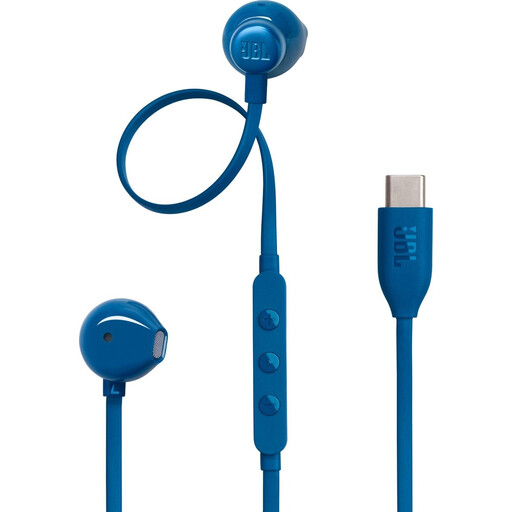
商品信息提到,这款耳机配有内置麦克风,可用于聆听和通话;请确认电脑配有适用的 USB-C 接口。
 暂无图片
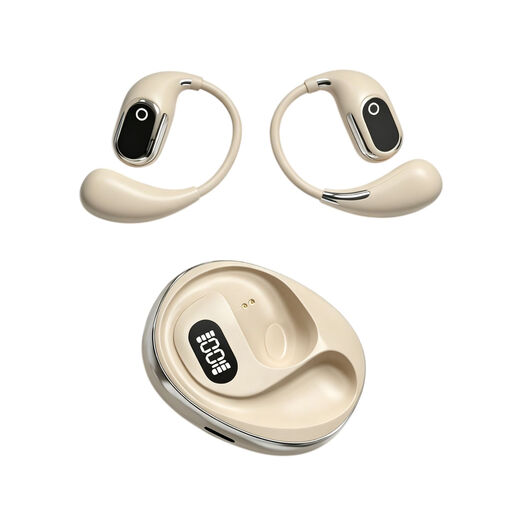
商品名称提到,这款耳机带有内置电容麦克风和 Type-C 充电盒。使用前请确认音频接口适用于您的电脑。
 暂无图片
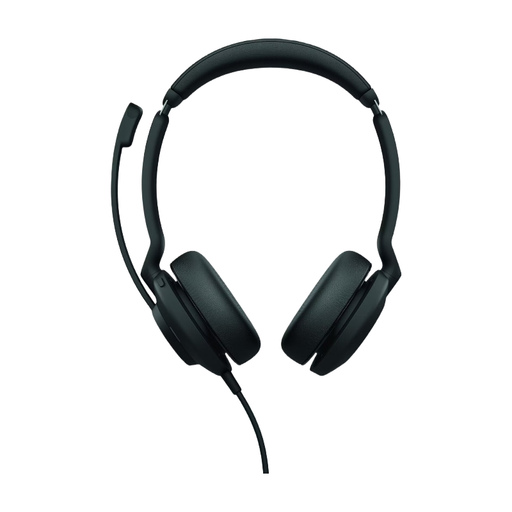
对于个人在线听讲,商品信息列出了 USB-A 接口和两个内置麦克风。
商品描述还提到,线控支持调节音量和静音,头梁可调节,并配有记忆海绵耳垫。
 暂无图片
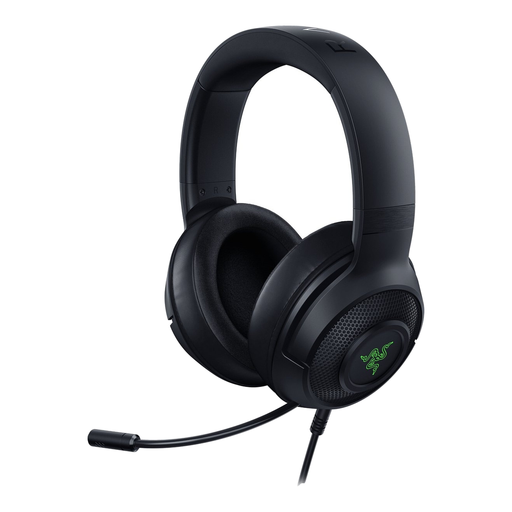
商品信息介绍,这是一款有线耳机,支持立体声,并配有用于语音通信的麦克风。请确认接口适用于会议电脑。
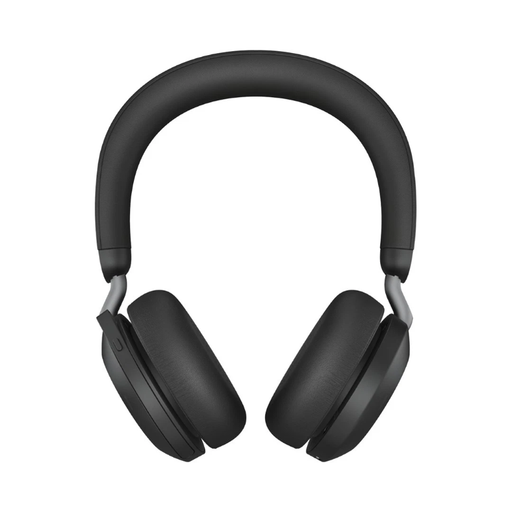 暂无图片
商品信息提到,这款耳机配有用于有线连接的 USB-C 线缆和通信麦克风。请确认该接口适用于您的电脑。
如果要为整个会场提供音频,仅靠一副耳机并不够。此时应考虑安装适合多人共同参与的麦克风和扬声器,并测试会场不同位置的发言者是否都能被听清。
将耳机连接到合适的 USB 接口,并在会议应用中选择要使用的扬声器和麦克风。Microsoft Support 介绍了如何在 Teams 中选择音频设备。如果条件允许,请先进行测试通话,并确认不发言时麦克风处于静音状态。
检查房间里是否有多台设备同时播放会议音频。Zoom Support 建议断开其他设备的电脑音频;如果扬声器仍在播放,仅将麦克风静音可能无法解决问题。
开始时将音量调低,保持舒适,并适时休息。世界卫生组织指出,听力受损风险与音量、聆听时长以及接触高音量声音的频率有关。
请确认完整商品名称中是否包含 Ayda USB-ENC。Trust 仅为这个独立版本标注了降噪麦克风;不要只凭 Ayda USB 这个名称推断它具备这项功能。