
Maker met weinig bureauruimte
Wil foto’s en catalogusgegevens back-uppen zonder een apparaat met een aparte voeding op het bureau te laten staan. Let op het formaat, de USB-voeding en hoe makkelijk u de schijf na gebruik kunt opbergen.


Een USB-gevoede draagbare HDD past bij een groeiend archief dat vooral extra opslagruimte vraagt; een compacte SSD ligt meer voor de hand als u vaak grote fotobestanden overzet. Controleer vóór aankoop de capaciteit, aansluiting en eventuele formattering voor uw computer. Gebruik daarnaast een tweede kopie op een ander medium en een andere locatie, koppel een losse back-upschijf na gebruik los en test of u bestanden kunt terugzetten; de Kamer van Koophandel adviseert regelmatig herstel te testen.
Wil foto’s en catalogusgegevens back-uppen zonder een apparaat met een aparte voeding op het bureau te laten staan. Let op het formaat, de USB-voeding en hoe makkelijk u de schijf na gebruik kunt opbergen.
Bewaart u steeds meer productfoto’s en catalogusversies, bepaal de benodigde capaciteit dan aan de hand van uw bestanden en back-upplan, niet alleen van het huidige aantal producten.
Wie geregeld grote fotomappen overzet, kan overdrachtssnelheid belangrijk vinden. Kijk daarbij ook naar de USB-aansluiting en kabel van uw computer en de schijf.
Past wanneer: uw catalogus en oudere versies veel opslagruimte vragen en u de schijf na een back-up vooral opbergt.
Let op: controleer capaciteit, afmetingen, aansluiting en formattering voor uw computer.
Past wanneer: u vaak grote catalogusfoto’s kopieert of de schijf gemakkelijk wilt opbergen.
Let op: vergelijk de benodigde opslag met de USB-poort en kabel; opgegeven maximumsnelheden gelden niet automatisch op iedere computer.
| Aandachtspunt | Wat controleert u? | Voor wie is dit belangrijk? |
|---|---|---|
| Ruimte op het bureau | Afmetingen, USB-voeding en de benodigde kabel. | Op een klein bureau wil ik geen grote schijf of losse netadapter kwijt; ongeveer 36% van de consumenten geeft bureauruimte de hoogste prioriteit. |
| Capaciteit voor groei | De omvang van huidige bestanden en de foto’s en versies die u wilt bewaren. | Als mijn archief groeit, wil ik ook ruimte houden voor eerdere versies; ongeveer 29% van de consumenten stelt opslagruimte voor het archief voorop. |
| Overdracht van fotomappen | De USB-poort en kabel van uw computer en de opgegeven capaciteit van de schijf. | Wanneer ik vaak grote fotomappen kopieer, let ik op overdrachtstijd én aansluiting; ongeveer 21% van de consumenten heeft overdrachtssnelheid als voornaamste aandachtspunt. |
| Toegang en herstel | Controleer of beveiligingsfuncties zijn ingeschakeld en of u bestanden kunt terugzetten. | Als mijn catalogus ook informatie over klanten bevat, wil ik toegang zorgvuldig beheren en een herstelbare kopie houden; ongeveer 14% van de consumenten zet beveiliging en herstel voorop. |
Eén lokale kopie beschermt niet tegen elk verlies van de werkplek en helpt weinig als een back-up nooit op herstel is getest.
Bewaar ook een kopie op een ander medium en een andere locatie. Koppel een losse back-upschijf na gebruik los en test regelmatig of u bestanden kunt terugzetten.
Crucial koppelt de maximale snelheid van de X9 aan een geschikte USB 3.2 Gen 2-aansluiting en een USB-C-naar-C-kabel; de werkelijke snelheid kan verschillen.
Controleer de poort en kabel van uw computer en weeg de overdrachtssnelheid af tegen de benodigde opslagruimte.
Formatteren kan aanwezige gegevens wissen. Apple vermeldt dat Time Machine bij het instellen kan vragen de schijf te wissen; Crucial waarschuwt eveneens voor gegevensverlies bij formatteren.
Controleer eerst wat er op de schijf staat en maak zo nodig elders een kopie voordat u deze voor uw back-upprogramma configureert.
WD waarschuwt dat u bij geschikte My Passport-schijven met WD Security de toegang tot gegevens kunt verliezen als u het wachtwoord vergeet.
Controleer of de exacte uitvoering de gewenste beveiliging ondersteunt, activeer die bewust en bewaar het wachtwoord op een terugvindbare plek naast uw andere back-upkopie.
Canvio Basics is een draagbare HDD-lijn met USB-voeding; controleer de exacte uitvoering en capaciteit voor uw catalogus.
Expansion Portable is een draagbare HDD-lijn; controleer het volledige modelnummer wanneer afmetingen belangrijk zijn.
De Portable SSD T7 is een compacte SSD-optie; let erop dat de genoemde eigenschappen bij de juiste capaciteit en uitvoering horen.
De X9 van 1 TB is een compacte draagbare SSD voor een werkplek waar u de schijf ook gemakkelijk wilt opbergen.
My Passport is een draagbare HDD-lijn om te vergelijken wanneer wachtwoordbeveiliging voor de gekozen uitvoering belangrijk is.
Deze selectie bevat USB-gevoede draagbare HDD’s voor een groeiend fotoarchief en draagbare SSD’s voor wie geregeld grote bestanden overzet.
 Geen afbeelding beschikbaar
Een draagbare HDD voor een groeiend fotoarchief; de genoemde beveiliging en geplande back-ups vragen om configuratie met WD-software.
4 TB opslag, USB 3.0 en USB-voeding. De beschrijving vermeldt AES-256-hardware-encryptie en wachtwoordbeveiliging via WD-software.
 Geen afbeelding beschikbaar
Een USB-gevoede draagbare HDD voor bestanden en foto’s op een bureau zonder aparte netadapter.
4 TB opslag, USB 3.2 Gen 1 en een Micro-USB B-naar-USB Type-A-kabel. De vermelde afmetingen zijn 109 × 78 × 19,5 mm. De schijf is vooraf geformatteerd voor Windows; voor het genoemde macOS-gebruik is opnieuw formatteren nodig.
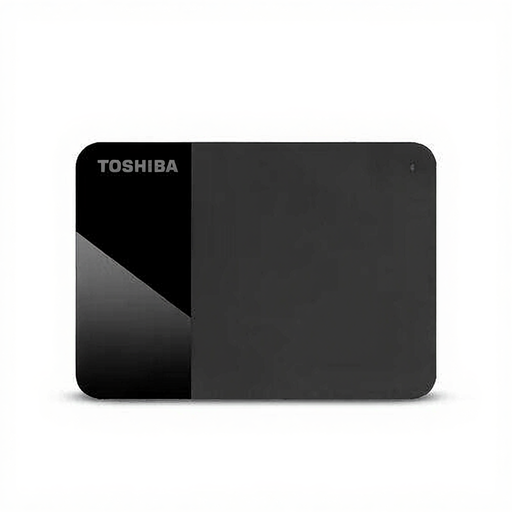 Geen afbeelding beschikbaar
Een draagbare HDD voor catalogusfoto’s en bestanden, met USB-voeding voor gebruik zonder aparte netadapter.
2 TB opslag, USB 3.2 Gen 1 en een Micro-USB B-aansluiting. De vermelde afmetingen zijn 109 × 78 × 14 mm.
 Geen afbeelding beschikbaar
Een draagbare SSD voor wie geregeld grote bestanden overzet en de beschikbare USB-aansluiting heeft gecontroleerd.
2 TB opslag en USB Type-C 3.2 Gen 2. De beschrijving vermeldt een maximale leessnelheid van 1.050 MB/s via USB 3.2 Gen 2; die snelheid is niet gegarandeerd voor iedere aansluiting.
 Geen afbeelding beschikbaar
Een draagbare SSD voor een groeiend fotoarchief wanneer de opgegeven aansluiting en beschermingskenmerken bij uw gebruik passen.
2 TB opslag en USB Type-C 3.2 Gen 2. De beschrijving vermeldt lees- en schrijfsnelheden tot respectievelijk 1.050 en 1.000 MB/s, IP65-bescherming, valbescherming tot 3 meter en een gewicht van 98 g. Onderdompeling in water wordt afgeraden.
Een draagbare HDD past wanneer opslagruimte voor een groeiend archief vooropstaat en u de schijf na de back-up opbergt. Een compacte SSD is een optie als u vaak grote fotobestanden overzet; controleer dan of de USB-aansluiting en kabel van uw computer bij de schijf passen.
Meet de huidige foto- en catalogusmappen en bepaal welke oudere versies u wilt bewaren. Voor een volledige Mac-back-up met Time Machine adviseert Apple idealiter een schijf met minstens tweemaal de opslagcapaciteit van de Mac; dat is geen algemene ondergrens voor alleen een catalogusmap.
Controleer eerst of de aansluiting en formattering bij uw computer en back-upprogramma passen. Apple vermeldt dat Time Machine bij het instellen kan vragen de schijf te wissen; kijk daarom eerst of er bestanden op staan en maak zo nodig elders een kopie.
Voor een losse bedrijfsback-up adviseert de Kamer van Koophandel om de schijf na gebruik van het netwerk los te koppelen en veilig op te bergen. Test regelmatig of u een catalogusbestand kunt terugzetten en plan wanneer de schijf weer wordt aangesloten voor de volgende back-up.
Dat hangt af van de bestanden en uw gebruik. Bevat de catalogus gegevens waarmee klanten identificeerbaar zijn, dan gaat het volgens de Autoriteit Persoonsgegevens om persoonsgegevens en moet een organisatie passende beveiliging bepalen. Controleer bij een schijf met wachtwoordbeveiliging of de exacte uitvoering die functie ondersteunt en bewaar het wachtwoord veilig; een tweede back-up blijft nodig.