À qui cette option convient-elle ?

Participation en solo dans une pièce peu éclairée

Vous êtes installé à un bureau et souhaitez que l’on vous voie bien, sans devoir aménager une salle de réunion. Dans ce cas, la correction de l’éclairage ou un éclairage dirigé peut compter davantage qu’un angle de vue extra-large.

Participation avec présentation de texte ou de croquis

Vous souhaitez montrer tantôt votre visage, tantôt votre travail sur la table. La position et l’inclinaison de la caméra, ainsi que sa distance minimale de mise au point, déterminent en partie si cela fonctionne bien en pratique.

Petit groupe devant une même caméra

Plusieurs participants suivent l’atelier depuis la même pièce. Le cadrage et la qualité audio pour tout le groupe sont alors importants, et pas seulement l’image d’un seul visage.

Quels critères prendre en compte ?

Webcam pour une personne

Cette option convient si : vous êtes généralement seul à votre bureau et souhaitez surtout garder votre visage à l’image. Logitech indique que la Brio 500 dispose d’une correction de l’éclairage et d’un mode permettant d’incliner la caméra vers le bureau.

À noter : cela ne permet pas de connaître les performances dans votre pièce. Pour le cadrage automatique, Logi Tune est nécessaire.

Caméra de visioconférence pour un groupe

Cette option convient si : plusieurs personnes participent ensemble depuis une petite pièce. Logitech présente la MeetUp comme une caméra conçue pour les petites salles de réunion, avec un système audio adapté à la pièce.

À noter : selon Logitech, le câble USB 2.0 fourni prend en charge une résolution maximale de 1080p. Pour la 4K, vous devez vous procurer un câble USB 3.0.

Point à prendre en compte Que devez-vous vérifier ? À qui est-ce important ?
Rester visible en faible luminosité Regardez l’aperçu vidéo depuis votre place habituelle et vérifiez si vous avez plutôt besoin d’une correction de l’éclairage ou d’une lampe intégrée. Une lampe annulaire autour de l’objectif n’éclaire pas automatiquement les feuilles posées sur la table. Si vous participez seul depuis votre bureau, vous souhaitez que votre visage reste reconnaissable dans une pièce peu éclairée. Environ 36 % des consommateurs considèrent la visibilité en faible luminosité comme leur premier critère d’achat.
Être bien entendu pendant les échanges Vérifiez quel microphone est utilisé par votre application de visioconférence et effectuez un appel test. Si plusieurs participants se trouvent dans la même pièce, leur distance par rapport aux microphones est également importante. Si vous posez des questions et donnez votre avis, vous souhaitez que les autres vous entendent bien. Environ 29 % des consommateurs donnent la priorité à la qualité de la voix.
Montrer votre travail sur la table Vérifiez la distance entre la caméra et la feuille, le type de fixation et l’éclairage de la feuille. Évaluez la netteté de l’aperçu vidéo à l’aide d’une vraie page. Si vous souhaitez montrer des notes ou un croquis, vous voulez que ceux-ci soient lisibles à l’image. Environ 21 % des consommateurs font de la présentation de leur travail leur premier critère d’achat.
Faire entrer un groupe dans le cadre Déterminez combien de personnes doivent être visibles en même temps depuis votre emplacement, puis vérifiez le lieu de fixation et le branchement. Un cadrage large n’est pas forcément nécessaire pour une seule personne. Si plusieurs personnes suivent l’atelier ensemble, vous souhaitez que tout le monde soit visible depuis la même pièce. Environ 14 % des consommateurs accordent la priorité au cadrage d’un groupe.

Les erreurs d’achat courantes

  • Choisir uniquement en fonction de la 4K pour un atelier en faible luminosité

    La résolution ne permet pas de savoir si les visages ou les feuilles seront bien visibles dans vos conditions d’éclairage. Pour la MeetUp, Logitech indique une résolution maximale de 1080p avec le câble USB 2.0 fourni.

    Vérifiez d’abord l’éclairage, l’emplacement et le mode vidéo que vous souhaitez utiliser. Comparez les exigences de connexion du modèle exact.

    Pour utiliser la 4K avec la MeetUp, Logitech précise que vous devez vous procurer un câble USB 3.0.

  • Confondre une caméra orientable vers le bas avec une écriture lisible

    Selon Logitech, la Brio 500 peut être inclinée vers le bureau, tandis que, selon Elgato, la Facecam MK.2 possède une plage de mise au point fixe de 30–120 cm. Ces caractéristiques ne garantissent pas que le texte posé sur votre table sera net et lisible.

    Mesurez la distance entre la caméra et la feuille, puis testez une vraie page dans l’aperçu vidéo avant de vous fier à cette fonction.

  • Acheter une caméra de visioconférence alors que vous participez seul

    Logitech présente la MeetUp comme une caméra destinée aux petites salles de réunion accueillant plusieurs personnes. Si vous êtes seul à votre bureau, vous n’avez pas forcément besoin de ce cadrage large.

    Commencez par déterminer combien de personnes doivent être visibles et audibles en même temps depuis votre emplacement.

    Une caméra conçue pour une pièce peut nécessiter un emplacement et une installation adaptés.

  • Confondre la garantie du fabricant ou une couverture supplémentaire avec vos droits légaux

    L’ACM distingue les garanties complémentaires du droit légal à un produit conforme à ce que vous pouviez raisonnablement en attendre.

    Lisez les conditions de toute couverture supplémentaire en plus de vos droits légaux auprès du vendeur ; ne considérez pas cette couverture comme un remplacement de vos droits.

Quelques marques à découvrir

Logitech

La Brio 500 est conçue pour participer depuis un bureau ; la MeetUp est destinée à un petit groupe réuni dans une même pièce.

  • Selon Logitech, la Brio 500 dispose d’une correction de l’éclairage et de microphones. Son mode Show Mode permet d’incliner la caméra vers le bureau.
  • Logi Tune est nécessaire pour le cadrage automatique. Pour utiliser la MeetUp en 4K, vous devez vous procurer un câble USB 3.0 ; le câble USB 2.0 fourni prend en charge une résolution maximale de 1080p.

Razer

La Razer Kiyo d’origine est une webcam avec éclairage annulaire intégré, destinée aux personnes qui souhaitent éclairer directement leur visage.

  • Pour ce modèle, Razer mentionne une lampe annulaire réglable et une mise au point automatique.
  • Une lampe autour de l’objectif ne garantit pas un bon éclairage des feuilles posées sur la table. La Kiyo d’origine est un modèle différent des Kiyo X, Kiyo Pro et Kiyo V2 X.

OBSBOT

La Tiny 2 Lite est une option à envisager si vous bougez pendant l’atelier ou souhaitez passer d’un cadrage à l’autre.

  • OBSBOT mentionne pour ce modèle le suivi, des préréglages et deux microphones.
  • Vérifiez la configuration requise pour votre ordinateur si vous souhaitez utiliser les effets 4K. Le suivi ne garantit pas que l’écriture manuscrite sera lisible à l’image.

Elgato

La Facecam MK.2 convient à une installation fixe sur un bureau, dont vous pouvez vérifier au préalable la distance entre la caméra et la feuille.

  • Elgato indique une plage de mise au point fixe de 30–120 cm et une vidéo 1080p60 non compressée via USB 3.0.
  • Selon Elgato, seul le format MJPEG est disponible via USB 2.0. Vérifiez également séparément comment vous souhaitez enregistrer le son.

AnkerWork

La PowerConf C200 est une option à envisager si vous souhaitez régler l’angle de vue pour une personne ou une partie de la pièce.

  • Selon AnkerWork, l’angle de vue peut être réglé via le logiciel sur 65 °, 78 ° et 95 °. Le modèle dispose également d’un cache de confidentialité coulissant et de deux microphones.
  • L’angle de vue ne détermine pas à lui seul la visibilité des feuilles ou du groupe. Vérifiez le cadrage dans votre installation.

Webcams chez Joybuy

Cette sélection comprend des webcams pour participer à des appels vidéo, avec différentes caractéristiques d’image et de connexion à prendre en compte selon votre installation pour l’atelier.
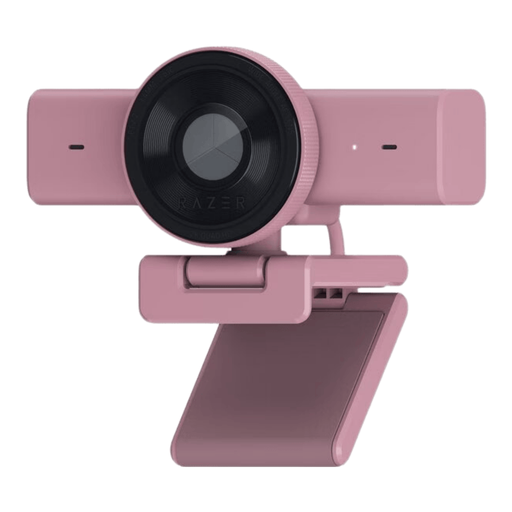
Webcam Razer Kiyo V2 X, 1440p/1080p à 60 FPS, Quartz

Webcam Razer Kiyo V2 X, 1440p/1080p à 60 FPS, Quartz

Une webcam pour PC ; vérifiez si les réglages d’image indiqués conviennent à votre installation de visioconférence.

Le nom du produit indique une résolution de 1440p/1080p à 60 FPS et une connexion USB.

Voir sur Joybuy

Webcam Full HD 1080P avec microphone

Webcam Full HD 1080P avec microphone

Une webcam pour les appels vidéo ; vérifiez au préalable que la connexion indiquée est compatible avec votre ordinateur.

Le nom du produit indique une résolution de 1080P, un microphone et une connexion USB.

Voir sur Joybuy

Webcam AOC 4K PRO avec capteur Sony IMX363

Webcam AOC 4K PRO avec capteur Sony IMX363

La mise au point automatique et les connexions indiquées peuvent vous aider à évaluer une installation dans laquelle vous souhaitez également montrer des documents.

Le nom du produit indique une résolution 4K, une mise au point automatique PDAF, deux microphones, un cache d’objectif, un angle de vue de 75 ° et des connexions USB-A/USB-C.

Voir sur Joybuy

Webcam AOC pour PC avec microphone et cache de confidentialité

Webcam AOC pour PC avec microphone

Une option à comparer si vous souhaitez évaluer un angle de vue plus large pour votre bureau.

Le nom du produit indique une résolution 4K, un cache de confidentialité, un angle de vue de 99 ° et une réduction du bruit.

Voir sur Joybuy

Webcam Philips 4000 Series 4K UHD, SPL6408BT/00

Webcam Philips 4000 Series 4K UHD, SPL6408BT/00

Une webcam pour ordinateur de bureau ; vérifiez que la pince est adaptée à l’endroit où vous souhaitez installer la caméra.

Le nom du produit indique une résolution 4K UHD, une mise au point automatique, deux microphones, un cache de confidentialité et la version UE.

Voir sur Joybuy

Questions fréquentes

Puis-je d’abord essayer la caméra que je possède déjà ?

Oui. Avant d’acheter quoi que ce soit, regardez l’aperçu vidéo dans votre application de visioconférence et essayez le réglage d’éclairage disponible. Microsoft décrit la fonction « Adjust brightness » dans Teams ; Zoom propose un test vidéo et des réglages d’éclairage. L’aperçu vous permettra de vérifier si ces options sont suffisantes pour votre installation.

Que dois-je vérifier au niveau de la connexion lors de l’installation ?

Vérifiez, pour chaque modèle, le port USB et le câble nécessaires à la fonction que vous souhaitez utiliser. Elgato indique qu’un port USB 3.0 est nécessaire pour obtenir une vidéo non compressée avec la Facecam MK.2. Pour utiliser la MeetUp en 4K, Logitech indique qu’il faut se procurer un câble USB 3.0, au lieu d’utiliser le câble USB 2.0 fourni. Effectuez ensuite un appel test en sélectionnant la bonne caméra et le bon microphone.

Comment choisir sans souscrire immédiatement une garantie supplémentaire ?

Pour un achat en ligne classique effectué par un consommateur aux Pays-Bas, vous disposez généralement d’un délai légal de rétractation de 14 jours à compter de la livraison, sous réserve d’exceptions. L’ACM distingue la garantie légale des garanties supplémentaires proposées par le fabricant ou payantes : si un produit tombe en panne lors d’une utilisation normale plus tôt que vous ne pouviez raisonnablement vous y attendre, le vendeur est tenu de proposer une solution adaptée.

Puis-je enregistrer l’atelier d’écriture ?

Cela dépend des règles de l’atelier et du traitement des données à caractère personnel. Selon l’Autorité néerlandaise de protection des données, le traitement de données à caractère personnel nécessite une base juridique valable au titre du RGPD ; le consentement est l’une des bases possibles. Pour les établissements d’enseignement, l’Autorité néerlandaise de protection des données recommande de définir des règles concernant la réalisation et la conservation des enregistrements, ainsi que l’information des participants. Renseignez-vous sur les règles de l’organisateur et ne procédez pas à un enregistrement sans consentement ni autre base juridique valable.
