Quels critères prendre en compte ?
Si votre écran actuel vous convient, commencez par tester l’effet d’arrière-plan dans votre application de visioconférence. Changez d’écran surtout si vous souhaitez également renouveler votre écran ou votre installation caméra.
Effet d’arrière-plan dans l’application
Cette option vous convient si : votre écran actuel vous satisfait et que vous souhaitez surtout flouter ou remplacer l’arrière-plan visible.
À noter : Microsoft Support et Zoom Support indiquent que des exigences matérielles ou système peuvent s’appliquer. Vérifiez également que l’effet masque réellement les informations confidentielles.
Écran avec webcam intégrée
Cette option vous convient si : vous avez besoin d’un nouvel écran et d’une installation de visioconférence intégrée, en plus d’un réglage d’arrière-plan.
À noter : la webcam ne masque pas automatiquement la pièce. Configurez l’effet séparément dans votre application de visioconférence et vérifiez que la connexion est compatible avec votre ordinateur portable.
Fond physique uni
Cette option vous convient si : vous avez du mal à garder l’arrière-plan rangé et disposez d’assez d’espace derrière votre poste de travail pour installer un fond ou un rideau uni.
À noter : cette option nécessite de l’espace supplémentaire. Pour son effet d’arrière-plan virtuel, Zoom Support décrit une méthode avec écran vert qui consomme moins de ressources système. Cela ne garantit pas le même résultat avec toutes les applications ou installations.
| Point à prendre en compte |
Éléments à vérifier |
Profil concerné |
| Confidentialité de la pièce visible |
Vérifiez l’aperçu de la caméra et testez si l’effet est disponible sur votre appareil. |
Je ne veux pas que des détails personnels de ma pièce soient visibles pendant un appel. Pour environ 33 % des consommateurs, préserver l’intimité de la pièce est la principale préoccupation lors d’un achat. |
| Image stable à la caméra |
Testez l’effet avec votre éclairage habituel, vos vêtements et vos mouvements. Vérifiez si vous avez la place d’installer un fond physique. |
Si mon arrière-plan change, je veux vérifier à l’avance que l’image reste stable. Environ 27 % des consommateurs privilégient une image prévisible à la caméra. |
| Réunir écran et visioconférence |
Vérifiez la webcam et le microphone du modèle précis qui vous intéresse, ainsi que la compatibilité de votre ordinateur portable avec la connexion nécessaire. |
Je souhaite renouveler à la fois mon écran et mon installation caméra, sans supposer que la caméra masque l’arrière-plan. C’est la priorité principale d’environ 20 % des consommateurs. |
| Utilisation quotidienne de l’écran |
Vérifiez la taille de l’écran, ses possibilités de réglage et ses connexions en fonction de votre espace de travail et de votre ordinateur portable. |
Si je cherche surtout un écran pour travailler au quotidien, sa taille et ses connexions doivent convenir à mon bureau. Environ 20 % des consommateurs accordent la priorité à leur espace de travail et à l’écran. |
Des écrans pour une installation de visioconférence intégrée
Ces produits Joybuy associent un écran à une caméra intégrée pour les appels vidéo. La webcam ne masque pas l’arrière-plan à elle seule : utilisez un effet distinct dans une application ou installez un fond physique uni.
 Image indisponible
Écran hub USB-C Dell Pro P3426WEV incurvé de 34,1 pouces, WQHD IPS, avec webcam
Convient si vous recherchez un écran ultra-large et une caméra intégrée pour votre espace de télétravail.
Écran WQHD IPS incurvé de 34,1 pouces, webcam, hub USB-C, KVM, Ethernet RJ45, 100 Hz et alimentation USB Power Delivery jusqu’à 90 W.
Voir sur Joybuy
 Image indisponible
Écran Dell Pro P P2726DEV de 27 pouces, QHD IPS, avec webcam
Convient si vous recherchez un écran de 27 pouces avec webcam intégrée pour réunir travail et visioconférence dans un même espace.
Écran QHD IPS, 100 Hz, webcam, hub USB et alimentation USB Power Delivery jusqu’à 90 W.
Voir sur Joybuy
 Image indisponible
Écran hub USB-C Dell Pro P P3426WEB de 34 pouces pour visioconférence
Convient si vous souhaitez associer un écran large à une caméra et des fonctionnalités audio intégrées pour vos réunions.
Écran WQHD de 34 pouces, webcam 4 MP, microphone, deux haut-parleurs et hub USB-C avec alimentation Power Delivery jusqu’à 90 W.
Voir sur Joybuy
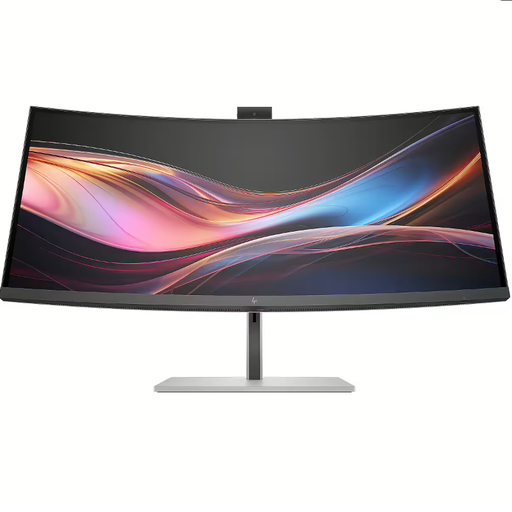 Image indisponible
Écran de conférence HP Series 7 Pro 734pm de 34 pouces, WQHD
Convient si vous recherchez un écran WQHD de 34 pouces avec caméra intégrée pour vos appels vidéo.
La description mentionne une webcam IA avec cadrage automatique, Thunderbolt 4 et alimentation USB Power Delivery jusqu’à 100 W. La webcam ne masque pas l’arrière-plan à elle seule.
Voir sur Joybuy
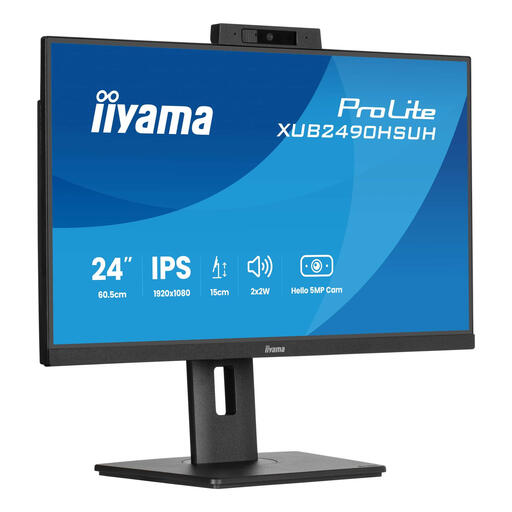 Image indisponible
Écran iiyama IPS de 24 pouces avec caméra Windows Hello et microphone intégrés
Convient si vous recherchez un écran compact avec caméra et microphone intégrés pour vos appels vidéo.
Écran Full HD de 24 pouces, webcam autofocus 1080p, hub USB, HDMI et DisplayPort. Le pied permet un réglage en hauteur de 150 mm ainsi que des réglages en mode pivot, en rotation et en inclinaison.
Voir sur Joybuy
Questions fréquentes
Un écran peut-il masquer automatiquement le désordre dans ma pièce ?
Non, une webcam intégrée ne remplace pas le masquage de l’arrière-plan. Teams et Zoom proposent des effets distincts pour l’arrière-plan. Testez la fonction disponible et l’aperçu sur votre propre appareil.
Que faire si l’arrière-plan virtuel n’est pas disponible ?
Commencez par vérifier les exigences matérielles et celles de l’application. Microsoft Support et Zoom Support précisent les conditions requises pour les effets d’arrière-plan. Si la fonction n’est pas disponible sur votre appareil, un fond physique uni constitue une autre option.
Comment éviter que des informations sensibles apparaissent à l’écran ?
Vérifiez ce que la caméra montre réellement et ne vous fiez pas uniquement au flou. Microsoft Support avertit que des informations sensibles peuvent rester visibles. Placez donc les documents et les écrans hors du champ de la caméra. L’Autoriteit Persoonsgegevens recommande aux organisations de proposer des solutions sûres pour les appels vidéo ou les discussions en ligne.
Quelles règles s’appliquent à un écran de travail et que faire s’il tombe en panne ?
Pour les salariés qui travaillent plus de deux heures par jour sur écran, l’Arboportaal précise notamment que l’écran et le clavier ne doivent pas être fixés l’un à l’autre. Aux Pays-Bas, pour un achat effectué par un consommateur, le vendeur est responsable de la garantie légale. L’Autoriteit Consument & Markt indique que le vendeur doit assurer la réparation ou le remplacement gratuit si le produit ne répond pas aux attentes raisonnables.


