À qui s’adresse ce guide ?

Responsable des archives de recettes

Vous souhaitez pouvoir récupérer les recettes et les scans après une erreur, une panne ou une perte. Votre méthode de copie et de restauration doit donc être applicable dans la pratique. La Digital Preservation Coalition et le Digital Trust Center proposent des recommandations sur les copies et la restauration.

Bénévole qui ajoute des scans

Vous avez besoin d’espace pour les nouveaux scans et devez pouvoir enregistrer les fichiers sur l’ordinateur utilisé, puis les ouvrir à nouveau. Vérifiez donc la capacité, le type de connexion et le format des fichiers.

Bénévole qui transporte des fichiers

Vous déplacez les archives d’un lieu de travail à un autre. Vous devez donc accorder une attention particulière à la portabilité, aux connexions et à la protection pendant le transport. Un disque que vous emportez avec vous doit néanmoins s’inscrire dans un plan comprenant des copies distinctes.

Quels critères prendre en compte ?

Disque dur externe portable

Convient si : les archives sont généralement gérées au même endroit et que vous avez besoin d’espace pour les fichiers existants et les nouveaux scans.

À prendre en compte : les pièces mobiles et la nécessité de le transporter avec précaution. Vérifiez également que le modèle choisi fonctionne avec tous les ordinateurs nécessaires.

SSD externe portable

Convient si : les bénévoles emportent régulièrement le disque ou transfèrent des fichiers d’un lieu à un autre.

À prendre en compte : une vitesse maximale annoncée élevée ne permet pas de savoir combien de temps prendra la copie de petits fichiers de recettes. Vérifiez le câble et le port.

Critère Que devez-vous vérifier ? Pour qui est-ce particulièrement important ?
Possibilité de restauration Déterminez où se trouvent les fichiers de travail et les copies distinctes, puis essayez de restaurer des fichiers à partir d’une copie. Je veux pouvoir récupérer les recettes après une erreur ou une panne, et savoir qui gère les copies. Environ 31 % des consommateurs donnent la priorité à la possibilité de restauration.
Espace pour les scans Évaluez le volume des fichiers actuels et tenez compte des scans et des versions prévus pour le disque qui accueillera cette copie. Si j’ai besoin d’espace pour les archives existantes et les nouveaux scans, je me base sur les besoins de stockage calculés. Environ 25 % des consommateurs privilégient une marge pour la croissance.
Accès depuis les ordinateurs Vérifiez les ports et le format des fichiers, puis testez la lecture et l’écriture sur tous les ordinateurs nécessaires. Je veux que les bénévoles puissent consulter et mettre à jour les archives sur leurs postes de travail. Environ 19 % des consommateurs privilégient l’accès depuis différents ordinateurs.
Transport Comparez le format, les connexions et le niveau de protection annoncé pour le modèle exact avec la fréquence à laquelle le disque sera transporté. Si je déplace régulièrement le disque d’un lieu à un autre, je fais attention à sa portabilité et à sa connexion. Environ 13 % des consommateurs privilégient la facilité de transport.
Confidentialité Vérifiez si les documents contiennent des données permettant d’identifier des personnes, qui doit y accéder et comment les mots de passe sont gérés. Je veux empêcher les accès non autorisés si les documents contiennent des données personnelles. Environ 12 % des consommateurs donnent la priorité à la confidentialité et à la gestion des accès.

Les pièges les plus courants

  • Utiliser le nouveau disque comme seule copie des archives

    Le disque lui-même peut tomber en panne ou être égaré. Les fichiers qui s’y trouvent ne seront alors pas automatiquement disponibles ailleurs.

    Conservez des copies distinctes et essayez de restaurer des fichiers avant de vous fier à votre nouvelle méthode. Pour les archives communautaires, la Digital Preservation Coalition recommande des copies sur différents types de supports, dont au moins une conservée dans un autre lieu.

  • Se fier uniquement à la vitesse USB annoncée

    Une vitesse séquentielle maximale ne vous indique pas le temps nécessaire pour copier vos recettes, vos scans ou vos petits fichiers.

    Commencez par déterminer si vous transférez souvent de grandes quantités de fichiers. Vérifiez ensuite le port et le câble du modèle exact.

  • Penser qu’une prise compatible suffit

    Une connexion compatible ne garantit pas que les bénévoles pourront lire et enregistrer des fichiers sur tous les ordinateurs. Toshiba indique que la gamme Canvio Ready examinée est préformatée pour Windows et qu’un nouveau formatage peut être nécessaire pour une utilisation complète avec un Mac.

    Avant d’y transférer les archives, testez la lecture et l’écriture sur les ordinateurs concernés avec un fichier sans importance.

    Prévoyez du temps pour déterminer le format approprié et préparer le disque.

  • Choisir une fonction de sécurité sans définir les règles d’accès

    La protection par mot de passe ne détermine pas à elle seule quels bénévoles ont accès au disque ni comment cet accès est transféré.

    Si les archives contiennent des données personnelles, déterminez qui doit y accéder et comment les mots de passe et l’accès de secours seront gérés. L’Autorité néerlandaise de protection des données demande que les mesures de sécurité soient adaptées aux risques.

    Les bénévoles doivent convenir de la gestion des mots de passe et des accès lorsqu’une personne quitte l’équipe ou s’absente temporairement.

Quelques marques à considérer

Toshiba

La gamme Canvio Ready est composée de disques durs portables destinés au stockage local de documents et d’archives.

  • Toshiba indique que le disque est alimenté par USB et qu’un câble Type-A vers Micro-B est fourni.
  • La gamme examinée est préformatée pour Windows. Vérifiez le modèle exact et les préparatifs nécessaires pour une utilisation avec un Mac ; les caractéristiques indiquées ne constituent pas un test indépendant de fiabilité.

Seagate

La gamme Portable propose des disques durs portables, notamment pour le stockage de documents.

  • Seagate indique une connexion USB 3.0, une alimentation par USB et la possibilité de copier des fichiers sans logiciel supplémentaire.
  • Pour chaque modèle, vérifiez la capacité, la connexion et le fonctionnement sur les ordinateurs des bénévoles.

Samsung

Le Portable SSD T7 est une gamme de SSD portables ; le modèle bleu examiné porte le numéro MU-PC2T0H/WW.

  • Samsung annonce une protection par mot de passe en option et des vitesses séquentielles maximales de lecture et d’écriture de 1 050 et 1 000 MB/s respectivement, via USB 3.2 Gen 2.
  • Il s’agit de valeurs annoncées par le fabricant dans des conditions adaptées, et non de vitesses mesurées pour de petits fichiers de recettes.

Crucial

Le X9 est un SSD portable à envisager si les fichiers doivent être consultés sur différents appareils.

  • Pour le modèle 1 TB examiné, Crucial indique une connexion USB-C et la prise en charge de différents types d’appareils.
  • La compatibilité peut dépendre de l’ordinateur utilisé et du format des fichiers ; vérifiez ces éléments avant toute utilisation.

SanDisk

L’Extreme Portable SSD V3 est un SSD portable à comparer ; le modèle 1 TB examiné porte le numéro SDSSDE70-1T00-G25.

  • Pour ce modèle, SanDisk annonce une vitesse séquentielle maximale de lecture de 2 000 MB/s et une garantie limitée de cinq ans.
  • La vitesse annoncée ne permet pas de savoir à quelle vitesse un ensemble de petits scans ou documents sera copié.

Produits Joybuy

Cette sélection comprend des SSD et des disques durs portables pour conserver ou transporter des recettes et des scans. Choisissez en fonction de la capacité nécessaire, des ordinateurs utilisés et des connexions disponibles. Un seul disque ne constitue pas un plan de restauration : conservez des copies distinctes et vérifiez que vous pouvez récupérer les fichiers.

SSD portable SanDisk 1 To

SanDisk Portable SSD 1TB

Un SSD portable à envisager si les bénévoles doivent emporter régulièrement une copie avec eux.

La description du produit indique une connexion USB-C, une vitesse de lecture pouvant atteindre 800 MB/s et une protection contre les chutes jusqu’à 2 mètres.

Voir sur Joybuy

SSD portable SanDisk Extreme Pro 1 To

SanDisk Extreme Pro Portable SSD 1TB

Un SSD portable à considérer si vous souhaitez réunir stockage et protection par mot de passe sur un même disque.

La description du produit indique une connexion USB-C, une protection par mot de passe, un chiffrement matériel AES 256 bits et une protection IP65. Vérifiez que cette fonction de sécurité est adaptée aux règles d’accès définies pour les bénévoles.

Voir sur Joybuy

WD My Passport for Mac 2 To bleu

WD My Passport for Mac 2TB Blue

Un disque dur portable à envisager si les archives sont utilisées sur un poste de travail Mac et si 2 TB correspondent aux besoins calculés.

La description du produit indique un formatage pour Mac, la prise en charge de Time Machine, une protection par mot de passe et un chiffrement matériel. Les systèmes annoncés comme compatibles comprennent macOS Mojave, High Sierra et Sierra ; vérifiez qu’ils correspondent aux ordinateurs utilisés.

Voir sur Joybuy

WD My Passport 6 To blanc

WD My Passport 6TB White

Un disque dur portable à envisager si les besoins de stockage calculés pour une copie des archives sont importants.

Les informations sur le produit indiquent une capacité de 6 TB, une connexion USB 3.0, une protection par mot de passe, un chiffrement matériel AES 256 bits et un logiciel de sauvegarde.

Voir sur Joybuy
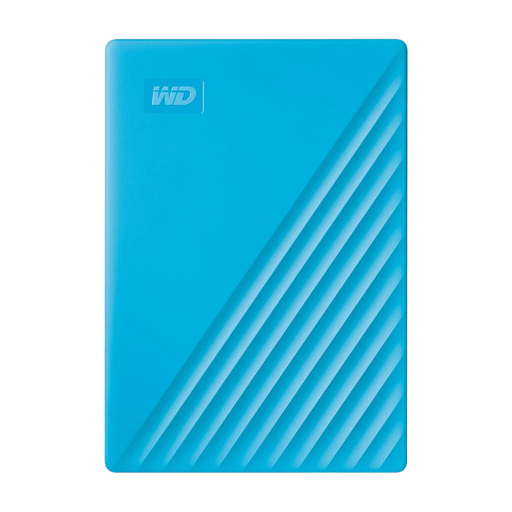
WD My Passport 2 To bleu

WD My Passport 2TB Blue

Un disque dur portable à comparer si 2 TB suffisent pour la copie prévue des recettes et des scans.

La description du produit indique une connexion USB 3.0, une protection par mot de passe, un chiffrement matériel AES et un logiciel de sauvegarde. Vérifiez que la connexion et les paramètres de sécurité sont adaptés aux ordinateurs utilisés et aux bénévoles.

Voir sur Joybuy

Questions fréquentes

Un seul disque externe suffit-il pour les archives de recettes ?

Non, si ce disque contient la seule copie restante. Pour les archives communautaires, la Digital Preservation Coalition recommande de conserver plusieurs copies sur différents types de supports, dont au moins une dans un autre lieu. Vérifiez également que vous pouvez restaurer des fichiers à partir d’une copie.

Comment vérifier qu’une copie d’un scan est toujours intacte ?

Ouvrez régulièrement des fichiers d’essai et vérifiez que vous pouvez les restaurer. Les responsables peuvent également comparer les sommes de contrôle à une valeur de référence enregistrée précédemment. Toute différence indique que le contenu du fichier a changé et nécessite une vérification ou une restauration à partir d’une copie intacte.

Les bénévoles utilisant un Mac peuvent-ils utiliser sans préparation un disque préformaté pour Windows ?

Ne partez pas de ce principe. Pour la gamme Canvio Ready examinée, Toshiba indique que le format de fichiers préinstallé est NTFS et qu’un nouveau formatage est nécessaire pour une utilisation complète avec un Mac. Vérifiez les ordinateurs et le format requis avant de copier les archives.

Que couvre la garantie du fabricant pour les fichiers de vos archives ?

La garantie du fabricant ne remplace pas une copie distincte des archives. Pour un achat effectué par un consommateur aux Pays-Bas, la garantie légale s’applique également lorsqu’un produit ne répond pas, dans des conditions normales d’utilisation, à ce que vous pouviez en attendre. L’ACM ConsuWijzer indique que le vendeur est votre interlocuteur.

Les archives communautaires aux Pays-Bas doivent-elles tenir compte du RGPD ?

Oui, si les archives traitent des données personnelles, par exemple des informations permettant d’identifier une personne. L’Autorité néerlandaise de protection des données exige alors une sécurité adaptée aux risques liés au traitement. Les mesures nécessaires dépendent des données et de leur utilisation : cela n’impose pas un modèle de disque particulier ni une fonction de chiffrement spécifique.
