
Étudiant près d’une fenêtre très lumineuse
Vous souhaitez lire et annoter vos diapositives de cours, même lorsque la lumière qui entre rend l’écran difficile à voir.


Le bon choix dépend avant tout de l’écran sur lequel vous souhaitez lire vos diapositives : une tablette autonome vous permet d’écrire directement sur un PDF, tandis qu’une tablette graphique pour ordinateur portable dépend de l’écran et des logiciels de votre ordinateur. En présence de lumière provenant d’une fenêtre, comparez les reflets et la lisibilité dans votre propre configuration : un traitement antireflet ou une valeur de luminosité annoncée ne garantit pas à lui seul un confort de lecture. Vérifiez ensuite que la gestion des PDF, le stylet et les connexions correspondent à vos besoins.
Vous souhaitez lire et annoter vos diapositives de cours, même lorsque la lumière qui entre rend l’écran difficile à voir.
Vous souhaitez ouvrir vos documents de cours, les annoter au stylet, puis retrouver ou partager les diapositives modifiées.
Vous disposez déjà d’un écran et de logiciels adaptés à vos études et cherchez surtout à ajouter des annotations manuscrites.
Idéale si : vous voulez écrire directement sur vos diapositives de cours sans ordinateur portable et profiter aussi des applications classiques d’une tablette.
À vérifier : vérifiez que le stylet est inclus avec la version choisie et évaluez la lisibilité près de votre fenêtre.
Idéale si : vous souhaitez surtout lire des PDF et les annoter au stylet ; reMarkable indique que la Paper Pro réfléchit la lumière ambiante.
À vérifier : assurez-vous que vos fichiers et votre méthode de travail sont compatibles. Certaines fonctions de synchronisation et d’intégration nécessitent Connect.
Idéale si : vous souhaitez conserver votre ordinateur portable et votre logiciel de lecture de PDF tout en ajoutant la saisie au stylet.
À vérifier : avec la One by Wacom CTL-472, le résultat s’affiche sur le moniteur de l’ordinateur : sa lisibilité reste donc déterminante.
Idéal si : vous souhaitez écrire directement sur un écran connecté tout en continuant à utiliser les logiciels de votre ordinateur.
À vérifier : vérifiez la connexion requise avec votre ordinateur et évaluez les reflets et la lisibilité dans votre configuration près d’une fenêtre.
| Critère | Que faut-il vérifier ? | À qui est-ce important ? |
|---|---|---|
| Lisibilité près d’une fenêtre | Affichez vos propres diapositives en présence d’une lumière similaire et observez les reflets, le contraste ainsi que la possibilité de changer la position de l’appareil. | Si vous devez lire vos diapositives en cours près d’une fenêtre très lumineuse, vous voudrez vérifier que l’écran reste confortable à regarder depuis votre place. Environ 33 % des consommateurs considèrent la lisibilité comme leur principale préoccupation lors de l’achat. |
| Gestion des PDF | Testez avec un PDF de cours : vérifiez que vous pouvez l’importer, l’annoter, l’enregistrer et l’exporter. Vérifiez séparément les options de synchronisation souhaitées. | Si vous souhaitez surtout annoter vos diapositives et les retrouver plus tard, une méthode de travail compatible avec vos fichiers vous sera utile. Environ 27 % des consommateurs accordent la priorité à la gestion des PDF. |
| Connexion à un ordinateur portable | Vérifiez la connexion à l’ordinateur et les logiciels requis. Déterminez si vous souhaitez écrire sur l’écran de la tablette ou directement sur celui de l’ordinateur. | Si votre ordinateur portable et vos logiciels d’étude vous conviennent déjà, vous souhaiterez ajouter la saisie au stylet sans remplacer votre méthode de travail actuelle. Environ 20 % des consommateurs citent la connexion à un ordinateur portable comme critère principal. |
| Éléments nécessaires | Pour chaque version, vérifiez si un stylet est inclus et si votre méthode de travail nécessite un ordinateur ou un service supplémentaire. | Pour savoir à l’avance de quels éléments vous aurez besoin pour annoter vos documents, comparez la configuration complète plutôt que l’appareil seul. Environ 20 % des consommateurs considèrent les éléments nécessaires comme leur principale préoccupation lors de l’achat. |
Les caractéristiques d’écran annoncées concernent des modèles précis et ne constituent pas des mesures pratiques comparables dans votre environnement, près de votre fenêtre. Par exemple, la valeur maximale de 800 nits annoncée par Samsung s’applique au mode High Brightness Mode.
Comparez la lisibilité avec vos propres diapositives et dans des conditions de lumière similaires. Vérifiez également si vous pouvez améliorer le confort en changeant l’angle de l’écran.
Avec la One by Wacom CTL-472, vos annotations s’affichent sur le moniteur de l’ordinateur. La tablette ne modifie ni les reflets ni la lisibilité de cet écran.
Choisissez cette méthode uniquement si vous souhaitez continuer à utiliser votre ordinateur et vos logiciels actuels.
Un ordinateur adapté et un moniteur lisible restent indispensables.
Le stylet, l’ordinateur et les services dont vous avez besoin varient selon la solution choisie. Par exemple, les fonctions de synchronisation supplémentaires de reMarkable nécessitent Connect.
Pour chaque configuration, faites la liste des éléments et des fonctions nécessaires, puis vérifiez les conditions en vigueur pour les éventuels abonnements.
La série Galaxy Tab S10 FE est une option de tablette autonome pour écrire sur vos diapositives avec le S Pen fourni.
L’iPad Air (M4) permet de travailler sur une tablette autonome, d’annoter des PDF et d’utiliser les Apple Pencil compatibles.
La Paper Pro convient à une méthode de travail axée principalement sur la lecture et l’annotation de PDF importés.
La One by Wacom CTL-472 ajoute la saisie au stylet sans écran à un ordinateur ; la Wacom One 14 dispose d’un écran connecté sur lequel écrire.
La Kamvas 13 (Gen 3) est un écran graphique connecté de 13,3 pouces, pour écrire sur l’image affichée depuis votre ordinateur portable.
Cette sélection comprend des tablettes autonomes pour prendre des notes au stylet et une tablette graphique sans écran à utiliser avec un ordinateur.
 Aucune image disponible
Une tablette graphique autonome pour prendre des notes au stylet sans ordinateur.
Le nom du produit indique un écran IPS de 11,45 pouces, une résolution de 2 200 × 1 400, une luminosité de 400 cd/m², 8 Go de RAM, 128 Go de stockage et Android 14.
 Aucune image disponible
Une tablette adaptée à la prise de notes de cours au stylet.
Le nom du produit indique une compatibilité avec un stylet T pen, un processeur Helio G99, 20 Go de RAM (8 Go + 12 Go virtuels), 256 Go de stockage, la 4G LTE, le Wi-Fi 5G et une batterie de 10 000 mAh.
 Aucune image disponible
Une tablette avec stylet pour écrire et dessiner.
Le nom du produit indique un écran 2K de 12,7 pouces, 20 Go de RAM (8 Go + 12 Go virtuels), 256 Go de stockage et un stylet fourni.
 Aucune image disponible
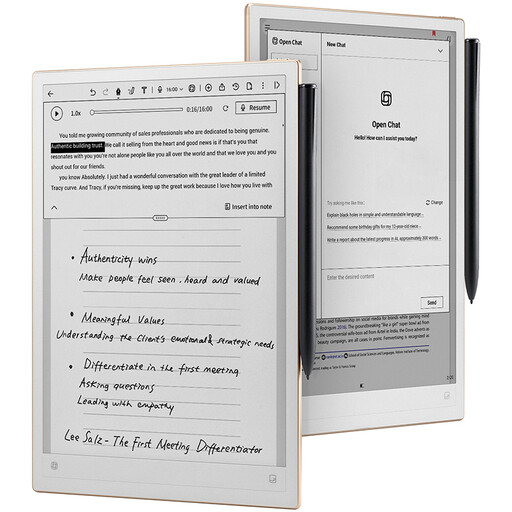
Une tablette E Ink pour lire et prendre des notes manuscrites sur un même appareil.
Le nom du produit indique un écran E Ink de 10,65 pouces.
 Aucune image disponible
Une tablette graphique sans écran pour ajouter la saisie au stylet à un ordinateur existant. Le résultat s’affiche sur le moniteur de l’ordinateur.
Le nom du produit indique 4 096 niveaux de pression et une surface active de 216 × 135 mm.
Oui, avec une tablette autonome et une méthode adaptée pour utiliser un stylet et gérer les PDF. Apple décrit l’annotation de PDF sur iPad, Samsung dans Samsung Notes et reMarkable l’importation et l’annotation de PDF. La One by Wacom CTL-472, en revanche, nécessite un ordinateur connecté.
Évaluez l’écran avec vos propres diapositives et dans des conditions de lumière similaires. Un traitement antireflet ou une valeur de luminosité annoncée ne constitue pas une mesure pratique comparable. Essayez aussi de changer l’angle de l’écran.
Pour la One by Wacom CTL-472, Wacom indique qu’il faut la connecter à un ordinateur et installer un pilote pour Windows ou Mac. Vérifiez également que votre logiciel PDF prend en charge les annotations manuscrites.
L’importation et l’annotation de PDF sont présentées séparément de Connect. Connect est un abonnement qui donne accès à des fonctions supplémentaires, notamment au stockage cloud illimité et à la synchronisation. Vérifiez les conditions en vigueur et déterminez si ces fonctions vous sont utiles.