
Vandaag of morgen in huis

Kwaliteit gegarandeerd

Welkomstaanbiedingen ontgrendelen: GRATIS bezorging | Tot 80% korting | Gratis 30 dagen JoyPlus-proefperiode
Download de app
Acheter un écran semble simple, jusqu’au moment de choisir entre Full HD, QHD, 4K, OLED, USB-C, HDR et différentes fréquences de rafraîchissement. Les textes marketing mettent souvent en avant une caractéristique impressionnante, tandis que d’autres sont moins clairement indiquées. Un écran peut donc sembler séduisant sur le papier, mais décevoir dans votre environnement de travail.
Soyez particulièrement attentif à ces trois pièges courants :
Pour un écran destiné au télétravail ou au bureau, les formats de 24 à 27 pouces sont courants. Un écran Full HD de 1920 × 1080 pixels peut suffire pour consulter vos e-mails, travailler sur des documents et naviguer sur Internet au quotidien. Toutefois, sur un écran de 27 pouces, l’image paraît moins fine que sur un modèle de 24 pouces.
Un écran QHD de 2560 × 1440 pixels offre davantage d’espace de travail et un texte plus net. C’est pratique pour les feuilles de calcul, la retouche photo et l’affichage de plusieurs fenêtres côte à côte. Un écran 4K de 3840 × 2160 pixels affiche encore plus de détails, mais sollicite davantage la carte graphique et peut coûter plus cher.
Un écran ultralarge adopte souvent un format 21:9. Vous pouvez ainsi disposer plusieurs fenêtres côte à côte sans avoir besoin d’un second écran. Pensez toutefois à vérifier la largeur de votre bureau. Un modèle de 34 pouces prend nettement plus de place qu’un écran classique de 27 pouces.
Pour le HDR, ne vous fiez pas uniquement à l’étiquette. HDR10 ou DisplayHDR True Black 400 renseigne sur la prise en charge ou la certification, mais l’expérience finale dépend aussi de la luminosité, du contraste, de la gradation locale et des réglages HDR de votre ordinateur. Selon les informations du fabricant ou la fiche produit, la gamme de couleurs et les performances HDR peuvent varier d’un modèle à l’autre.
Un écran standard de 60 Hz rafraîchit l’image 60 fois par seconde. Un écran à fréquence de rafraîchissement élevée, de 100, 144, 175 ou 240 Hz, peut afficher les mouvements de manière plus fluide. Pour le travail de bureau, passer à 100 ou 120 Hz constitue souvent déjà une amélioration appréciable. Une fréquence plus élevée est plus utile pour les jeux compétitifs, à condition que votre PC puisse en tirer parti.
Vérifiez également les points suivants :
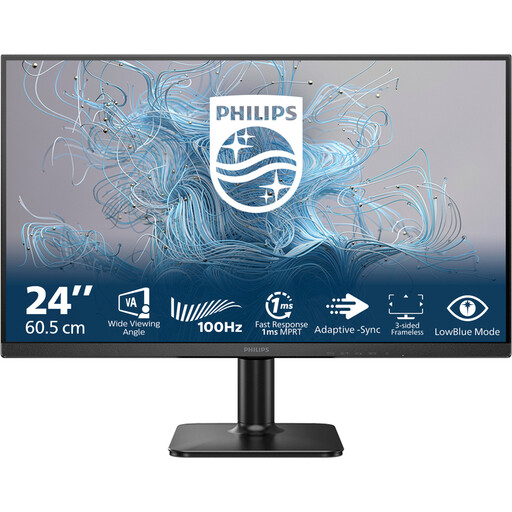
Pourquoi ce modèle correspond à votre profil : son format de 24 pouces, sa résolution Full HD et sa fréquence de rafraîchissement de 100 Hz conviennent au travail de bureau quotidien, aux études et au multimédia, sans fonctions superflues.
Les caractéristiques précisent clairement la taille, la résolution de 1920 × 1080 pixels, la dalle VA et la fréquence de 100 Hz. Vous savez ainsi exactement à quoi vous attendre, plutôt que de devoir vous fier à une simple promesse de qualité d’image.
24 pouces, Full HD, dalle VA, 100 Hz et temps de réponse de 4 ms.
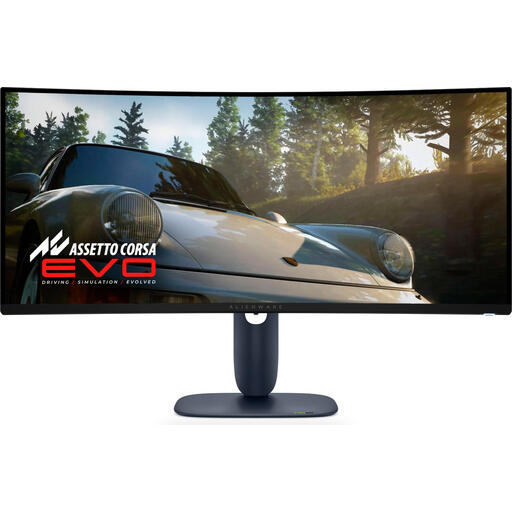
Pourquoi ce modèle correspond à votre profil : cet écran QD-OLED incurvé de 34 pouces associe un format 21:9 à une résolution de 3440 × 1440 pixels et à une fréquence de rafraîchissement annoncée de 240 Hz.
La résolution, le format et la fréquence de rafraîchissement sont tous indiqués. Vérifiez au préalable que votre bureau est assez large et que votre carte graphique prend en charge ces réglages.
34 pouces, QD-OLED, 3440 × 1440 pixels, design incurvé et 240 Hz.
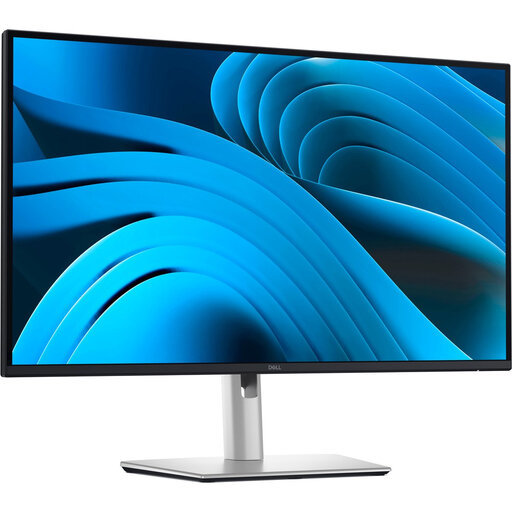
Pourquoi ce modèle correspond à votre profil : pour un poste de travail fixe, cet écran IPS QHD de 27 pouces offre un port USB-C avec une puissance Power Delivery de 90 W maximum, un port RJ45 et de nombreuses possibilités de réglage.
La fonction USB-C est clairement détaillée : vidéo, données et alimentation de 90 W. Vérifiez toutefois que votre ordinateur portable prend en charge le mode alternatif DisplayPort sur USB-C.
27 pouces, IPS QHD, 100 Hz, USB-C avec Power Delivery de 90 W, RJ45 et réglage en hauteur.
Nous avons réuni une sélection complète et à jour de produits répondant à ces critères de sélection rigoureux et aux normes de sécurité européennes en vigueur.
Avant de finaliser votre commande, vérifiez les points suivants :
Oui, le QHD est pratique si vous utilisez plusieurs fenêtres ou souhaitez profiter d’un texte plus net. Vérifiez toutefois que votre ordinateur portable ou de bureau prend en charge une résolution de 2560 × 1440 pixels via le port choisi.
La durée de vie dépend de la qualité de fabrication, du nombre d’heures d’utilisation, de la chaleur, des réglages et de la technologie de la dalle. Les écrans LCD peuvent fonctionner longtemps dans le cadre d’une utilisation normale. Pour les modèles OLED, pensez à vérifier les fonctions de protection des pixels, la garantie et les conditions concernant la rétention d’image.
C’est possible. Une dalle plus grande, une luminosité élevée, le HDR et une fréquence de rafraîchissement importante peuvent augmenter la consommation électrique. Comparez donc la classe énergétique et la consommation pour 1 000 heures en SDR et en HDR, au lieu de regarder uniquement le prix d’achat.
