
Vandaag of morgen in huis

Kwaliteit gegarandeerd

Welkomstaanbiedingen ontgrendelen: GRATIS bezorging | Tot 80% korting | Gratis 30 dagen JoyPlus-proefperiode
Download de app
Acheter un PC de bureau semble simple jusqu’à ce que l’on compare les caractéristiques techniques, les connectiques, le stockage et l’usage prévu. Un PC de bureau économique peut parfaitement convenir à la consultation des e-mails et au traitement de texte, mais montrer ses limites pour retoucher des photos. Un PC compact trouve sa place sur presque tous les bureaux, mais offre parfois moins de possibilités d’évolution. Quant à un PC gaming, un boîtier spectaculaire ne préjuge en rien de ses performances réelles.
Ce guide d’achat vous aide à comparer les ordinateurs de bureau à partir de critères vérifiables. Vous éviterez ainsi de payer pour des fonctions inutilisées ou d’acheter une configuration qui ne correspond pas à vos besoins quotidiens, qu’il s’agisse de travail, d’études ou de divertissement.
Une fréquence turbo élevée peut sembler séduisante, mais elle ne suffit pas à évaluer un ordinateur. Examinez également le nombre de cœurs et de threads, la mémoire vive, la solution graphique et le système de refroidissement. Même avec une fréquence élevée, un processeur peut se montrer moins adapté au multitâche intensif si la quantité de RAM est limitée.
Pour un usage général, 8 Go de RAM constituent un point de départ acceptable, tandis que 16 Go offrent davantage de confort pour utiliser de nombreux onglets de navigateur, passer des appels vidéo et travailler avec des logiciels bureautiques. Pour un ordinateur de bureau puissant destiné au gaming, au montage vidéo ou aux applications 3D, la carte graphique et le type d’alimentation sont également déterminants.
Un PC équipé d’un SSD démarre généralement rapidement et ouvre les logiciels plus vite qu’un système doté uniquement d’un disque dur traditionnel. Toutefois, un SSD de 256 Go peut rapidement être saturé par les photos, les jeux et les suites logicielles volumineuses. Vérifiez donc à la fois le type de stockage et sa capacité.
Pour un PC destiné au télétravail et aux études, 512 Go constituent souvent un choix de départ pertinent. Si vous conservez de nombreuses vidéos, des jeux ou des données de projet, 1 To peut s’avérer nécessaire. Vérifiez également la présence d’un emplacement M.2 ou SATA supplémentaire si vous envisagez une extension ultérieure.
Sur un PC barebone, certains composants ne sont pas toujours installés. Le MSI PRO DP180 14A-059BEU prend par exemple en charge jusqu’à 64 Go de mémoire interne ainsi que le stockage sur HDD et SSD, mais les informations produit ne mentionnent aucun système d’exploitation installé. Pour l’utiliser, vous devrez peut-être installer vous-même la RAM, le stockage et Windows.
Avant l’achat, vérifiez les points suivants :
Pour la bureautique, les cours en ligne, la gestion administrative et le streaming, un Intel Core i3, Intel Core 5 ou AMD Ryzen 3/5 récent suffit généralement. Pour les tâches plus exigeantes, privilégiez un nombre supérieur de cœurs et de threads. Vérifiez également la capacité maximale de mémoire et son type, par exemple DDR4 ou DDR5.
Un PC de bureau professionnel doté de 8 Go de RAM peut convenir aux tâches simples. Pour utiliser plusieurs applications simultanément, 16 Go offrent davantage de latitude. Selon ses caractéristiques techniques, un mini-PC comme le MSI CUBI NUC 1MG-237BEU prend en charge jusqu’à 64 Go de DDR5 via deux emplacements SODIMM.
Une puce graphique intégrée convient au traitement de texte, au streaming vidéo et aux retouches d’image simples. Pour les jeux récents, la CAO, le rendu 3D et certains logiciels de montage vidéo, une carte graphique dédiée est plus pertinente.
Selon les données produit, l’Acer Nitro 20 N20-101 est équipé d’une NVIDIA GeForce RTX 5050 avec 8 Go de mémoire vidéo. Le Shark Max Bite R500 embarque une GeForce RTX 5060 8G VENTUS 2X OC. Ces indications sont plus instructives que de simples mentions telles que « gaming-ready ». Vérifiez également la résolution souhaitée, les connectiques et la puissance de l’alimentation.
Un PC compact ou un mini-PC est pratique lorsque l’espace disponible est limité. Veillez toutefois à l’emplacement des ouvertures de ventilation et aux connectiques dont vous avez besoin. Pour utiliser deux écrans, les ports HDMI, DisplayPort ou USB-C avec prise en charge du signal vidéo peuvent s’avérer essentiels.
Pour la connexion sans fil, un PC avec Wi-Fi 6 ou Wi-Fi 6E constitue un choix actuel, à condition que votre routeur prenne cette norme en charge. Une connexion filaire via Gigabit Ethernet ou Ethernet 2,5G peut être plus pratique pour les téléchargements volumineux et offrir une liaison plus stable.
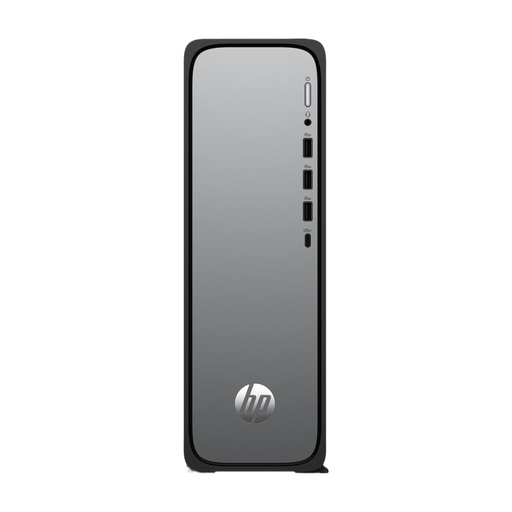
Pourquoi ce profil lui correspond : Ce PC de bureau ultrafin est conçu pour un usage quotidien, les études, les tâches administratives et le télétravail. Selon les caractéristiques techniques, son boîtier ne mesure que 10 cm de profondeur.
Les informations produit indiquent précisément 8 Go de DDR5, un SSD NVMe PCIe Gen4 de 512 Go et Windows 11 Home. Vérifiez toutefois que cette configuration correspond à vos logiciels.
Le Wi-Fi 6, le Gigabit Ethernet, le HDMI et l’USB-C sont présents, selon les caractéristiques techniques.
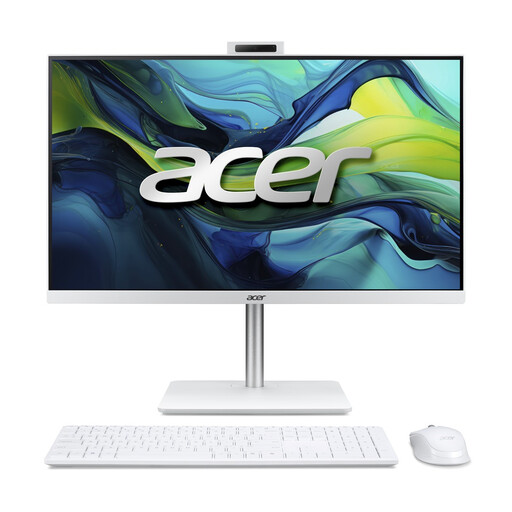
Pourquoi ce profil lui correspond : Son écran de 23,8 pouces, sa webcam intégrée, ses haut-parleurs ainsi que son clavier et sa souris sans fil inclus limitent le nombre d’appareils posés sur le bureau.
Les principaux composants sont clairement indiqués : 16 Go de DDR5, un SSD NVMe de 1 To et une solution graphique Intel intégrée. Aucun écran séparé n’est donc nécessaire.
Les caractéristiques techniques mentionnent une dalle Full HD IPS, le Wi-Fi 6, le Bluetooth 5.2 et Windows 11 Home.
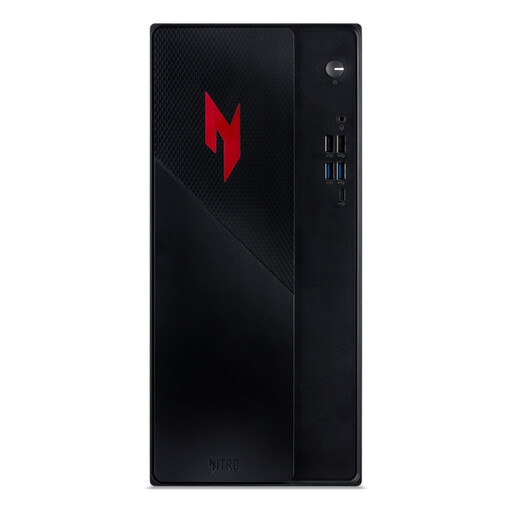
Pourquoi ce profil lui correspond : Ce PC gaming associe un Intel Core 5 210H, 16 Go de RAM, un SSD de 1 To et une carte graphique RTX 5050 dédiée.
La carte graphique, la mémoire vidéo, le stockage et l’alimentation de 400 W sont indiqués séparément. La comparaison est ainsi plus simple qu’avec de vagues promesses dédiées au gaming.
Le Wi-Fi 6E, le Bluetooth, le HDMI et le DisplayPort offrent plusieurs options pour la connexion réseau et les écrans.
Un PC Windows 11 est généralement prêt à l’emploi : il suffit de connecter l’écran, le clavier et la souris, puis de suivre les étapes de configuration. Un PC barebone vous laisse au contraire davantage de liberté pour choisir vous-même la RAM et le stockage. Cette solution peut intéresser les professionnels ou les utilisateurs qui souhaitent faire évoluer leur système par la suite.
Selon les caractéristiques techniques, le MSI CUBI NUC AI 1UMG-018BEU est un mini-PC équipé d’un Intel Core Ultra 7 155H, prenant en charge jusqu’à 64 Go de DDR5, avec deux emplacements M.2, le Wi-Fi 6E et Windows 11 Home. Vérifiez toujours la configuration actuelle au moment de l’achat, car les modèles barebone peuvent être livrés sans stockage ni mémoire installés.
Découvrez une sélection actualisée de PC de bureau, mini-PC, ordinateurs tout-en-un et PC gaming, avec des caractéristiques adaptées à différents usages.
Tout dépend de la configuration. Un PC de bureau offre souvent davantage de connectiques et de possibilités d’évolution. Un ordinateur portable intègre en revanche déjà un écran, un clavier et une batterie. Comparez donc l’ensemble de la solution : avec un PC de bureau, un écran, une webcam et d’autres périphériques peuvent encore être nécessaires.
La durée d’utilisation dépend des composants, des logiciels et de la charge de travail. Un système doté d’une RAM extensible, d’un emplacement de stockage supplémentaire et d’une carte graphique dédiée peut être plus facilement mis à niveau. Veillez à ne pas obstruer la ventilation et installez les mises à jour de sécurité et de pilotes conformément aux recommandations du fabricant.
Un mini-PC embarque souvent un matériel plus compact et un adaptateur secteur de plus faible puissance, mais sa consommation réelle varie selon le processeur, la charge et la configuration. Pour un usage professionnel ou prolongé, consultez la puissance annoncée et choisissez un système dont les performances ne dépassent pas inutilement vos besoins.
