
Vandaag of morgen in huis

Kwaliteit gegarandeerd

Welkomstaanbiedingen ontgrendelen: GRATIS bezorging | Tot 80% korting | Gratis 30 dagen JoyPlus-proefperiode
Download de app
Acheter un moniteur semble simple, jusqu’à ce que vous compariez les spécifications. Full HD, QHD, 4K, IPS, VA, OLED, 100 Hz ou 240 Hz : ces termes marketing ne prennent tout leur sens que lorsque vous savez ce qu’ils signifient concrètement. Un écran parfait pour un joueur peut s’avérer inutilement coûteux pour un usage bureautique. À l’inverse, un moniteur bon marché peut manquer d’espace de travail ou de réglages ergonomiques pour de longs tableurs.
Les erreurs d’achat les plus fréquentes sont les suivantes :
La résolution détermine le nombre de pixels affichés par l’écran :
Tenez également compte de la distance de visionnage. Un moniteur ultrawide 34 pouces prend beaucoup plus de place qu’un écran 24 pouces. Sur un petit bureau, un moniteur QHD 27 pouces peut être plus pratique.
Un moniteur IPS est réputé pour ses grands angles de vision et ses couleurs constantes. Cela rend l’IPS adapté au travail de bureau, aux logiciels de conception et à un usage général. Une dalle VA offre, selon les spécifications techniques indiquées, souvent un contraste statique plus élevé et des noirs profonds, ce qui peut être agréable pour les films et les jeux.
Un moniteur OLED ou un modèle QD-OLED utilise des pixels pilotés individuellement. Les spécifications techniques mentionnent donc des valeurs de contraste très élevées et des temps de réponse rapides. Gardez à l’esprit que les modèles OLED peuvent être plus chers et que les images statiques prolongées constituent un point d’attention. Des fonctions telles que OLED Care sont des fonctions de la marque ; selon les informations de MSI, elles sont destinées à protéger la dalle. Ne considérez pas cela comme une garantie de durée de vie illimitée.
Le taux de rafraîchissement est exprimé en hertz :
Vérifiez également les ports vidéo. Le DisplayPort est souvent pertinent pour un taux de rafraîchissement élevé sur un PC. La version HDMI et l’appareil source déterminent également la résolution et le taux de rafraîchissement possibles. Si vous travaillez avec un ordinateur portable, vous pouvez opter pour un moniteur avec USB-C, mais vérifiez au préalable si le port prend en charge l’image, les données et la charge.
Pour un moniteur de télétravail ou un moniteur de bureau, un moniteur avec socle réglable est pratique. Faites attention au réglage en hauteur, à l’inclinaison, à la rotation et éventuellement au pivot. Le support VESA offre une flexibilité supplémentaire avec un bras pour moniteur.
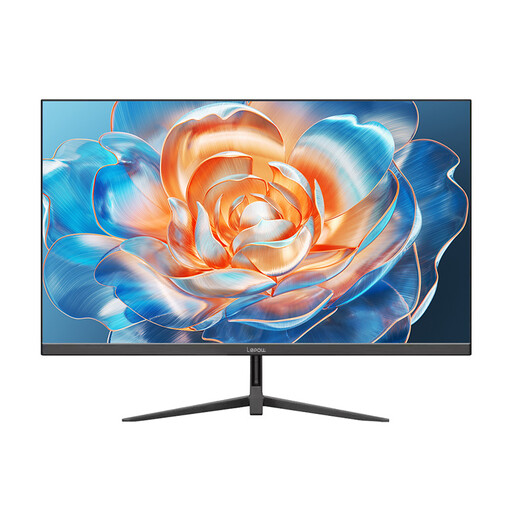
Pourquoi ce produit correspond au profil : La combinaison de 27 pouces, Full HD et 100 Hz est adaptée au travail quotidien, à la navigation sur le Web et au gaming léger, sans passer immédiatement à une classe de résolution supérieure.
Les informations produit mentionnent clairement la résolution, le taux de rafraîchissement et la connectique HDMI. Vérifiez néanmoins si le Full HD sur 27 pouces est assez net pour votre distance de visionnage.
27 pouces, 100 Hz, 1920 × 1080 et connectivité HDMI.
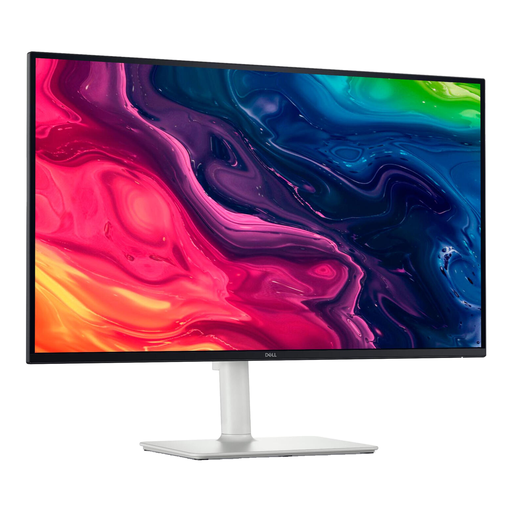
Pourquoi ce produit correspond au profil : Cet écran IPS combine une résolution 4K avec 120 Hz, une hauteur réglable et un pivot. Il convient donc à la productivité, au divertissement et au gaming occasionnel.
La haute résolution est accompagnée de spécifications concrètes HDMI et DisplayPort. Vérifiez si votre ordinateur portable ou votre PC prend en charge la 4K au taux de rafraîchissement souhaité.
27 pouces IPS, 3840 × 2160, 120 Hz et réglage en hauteur de 130 mm.
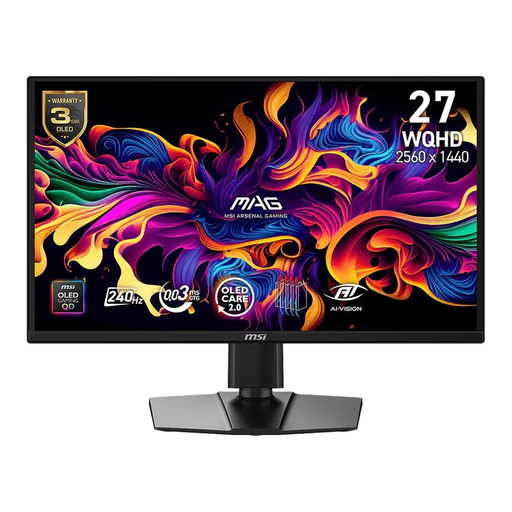
Pourquoi ce produit correspond au profil : Pour les joueurs compétitifs, 240 Hz, WQHD et un temps de réponse annoncé de 0,03 ms sont des spécifications pertinentes. La compatibilité Adaptive Sync doit être vérifiée avec la carte graphique utilisée.
La fiche produit spécifie à la fois le taux de rafraîchissement de 240 Hz et la résolution WQHD. Tenez compte des caractéristiques de l’OLED en cas d’éléments d’interface statiques prolongés.
26,5 pouces QD-OLED, 2560 × 1440, 240 Hz et DisplayHDR True Black 400.
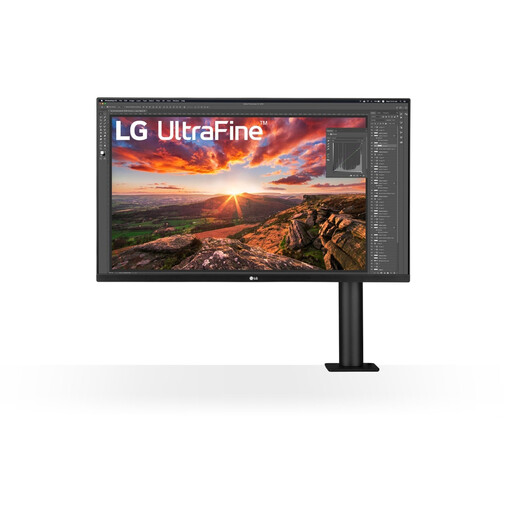
Pourquoi ce produit correspond au profil : Le moniteur 32 pouces 4K offre un vaste espace de travail et un bras pour moniteur qui, selon les informations produit, prend en charge la hauteur, la profondeur, l’inclinaison et la rotation.
L’ergonomie est décrite concrètement et l’USB-C prend en charge, selon les données produit, une puissance de 60 W. Vérifiez les besoins de charge de votre ordinateur portable.
31,5 pouces IPS, résolution 4K, USB-C avec 60 W et un bras pour moniteur flexible.
Nous avons rassemblé une liste complète et actualisée de produits qui répondent parfaitement à ces critères de sélection stricts ainsi qu’aux normes de sécurité européennes en vigueur.
Cela dépend de la distance de visionnage et de l’utilisation. Pour le travail de base et le gaming, le Full HD peut suffire. Si vous lisez beaucoup de texte ou utilisez plusieurs fenêtres côte à côte, le QHD peut être bénéfique sur un 27 pouces. La densité de pixels plus élevée offre généralement plus d’espace et des détails plus nets.
Faites attention au QHD ou 4K, à un socle réglable, à un revêtement mat et à des connectiques compatibles avec votre ordinateur portable. Un moniteur avec USB-C peut réduire le nombre de câbles, mais vérifiez toujours la fonction d’affichage et le wattage de la Power Delivery. Pour les visioconférences, une caméra et un microphone intégrés sont des fonctions supplémentaires, et non une évidence.
La consommation varie selon le modèle, la luminosité, la résolution et la durée d’utilisation. Consultez l’étiquette énergétique européenne et la consommation indiquée en kWh pour 1 000 heures. Une luminosité plus élevée et le mode HDR peuvent augmenter la consommation. Éteignez automatiquement l’écran lorsque vous ne l’utilisez pas pendant une période prolongée.
