Vandaag of morgen in huis

Kwaliteit gegarandeerd

Welkomstaanbiedingen ontgrendelen: GRATIS bezorging | Tot 80% korting | Gratis 30 dagen JoyPlus-proefperiode
Download de app
Un nouveau moniteur d'ordinateur peut rendre votre journée de travail plus productive ou transformer votre expérience de jeu. Cependant, le marché est saturé de termes marketing et de spécifications qui sèment la confusion plus qu'ils n'aident. Il est facile de payer trop cher pour des fonctionnalités dont vous n'avez pas besoin, ou à l'inverse, de faire des économies sur un élément qui s'avère essentiel. En tant que Spécialiste des Recommandations Produits chez Joybuy, je vous aide à faire les bons choix en vous basant sur des faits, et non sur des tendances éphémères.
Avant d'acquérir un écran de PC, il est crucial de reconna?tre les pièges les plus courants.
Pour éviter un mauvais achat, concentrez-vous sur les spécifications qui comptent réellement pour votre usage. Voici les trois facteurs les plus importants.
La résolution détermine la netteté de l'image. Elle est étroitement liée à la taille de l'écran, une relation exprimée par la densité de pixels (PPI).
Le taux de rafra?chissement, mesuré en Hertz (Hz), indique le nombre de fois que l'image est actualisée par seconde. Une valeur plus élevée garantit une image plus fluide.
Les moniteurs modernes sont bien plus que de simples écrans ; ils peuvent servir de hub central pour votre bureau.
Vous trouverez ci-dessous quelques choix populaires, associés à différents profils d'utilisateurs. Cette sélection est basée sur des spécifications produit objectives.
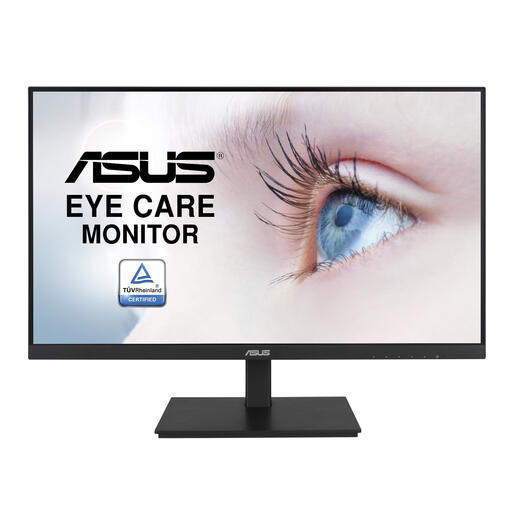
Pourquoi ce modèle correspond à ce profil : Ce moniteur est con?u pour la productivité. Son écran IPS Full HD de 23,8 pouces est suffisamment net pour le travail de bureau, et ses nombreuses options ergonomiques garantissent une posture confortable pendant les longues journées de travail.
Cet écran évite le piège du 'manque d'ergonomie' en étant entièrement réglable (hauteur, inclinaison, pivot). Le taux de rafra?chissement de 75 Hz constitue une petite amélioration appréciable, sans le co?t d'un véritable moniteur gaming.
Excellentes options de réglage ergonomique et un hub USB intégré pour un bureau bien rangé.
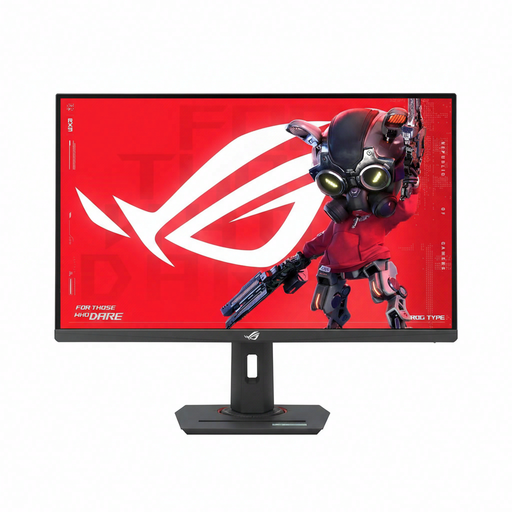
Pourquoi ce modèle correspond à ce profil : Pour les joueurs qui exigent des performances de pointe. La combinaison d'un écran QHD de 27 pouces, d'un temps de réponse ultra-rapide de 1 ms et d'un taux de rafra?chissement overclockable jusqu'à 320 Hz selon ASUS, vise à offrir un avantage compétitif.
C'est un cas où la 'surenchère des Hertz' n'est pas un piège, mais un choix délibéré pour des performances maximales. La résolution QHD offre un bon équilibre entre la netteté et la puissance de calcul requise par le PC.
Images extrêmement fluides gr?ce au taux de rafra?chissement élevé et au temps de réponse rapide. Entièrement réglable sur le plan ergonomique pour les longues sessions de jeu.
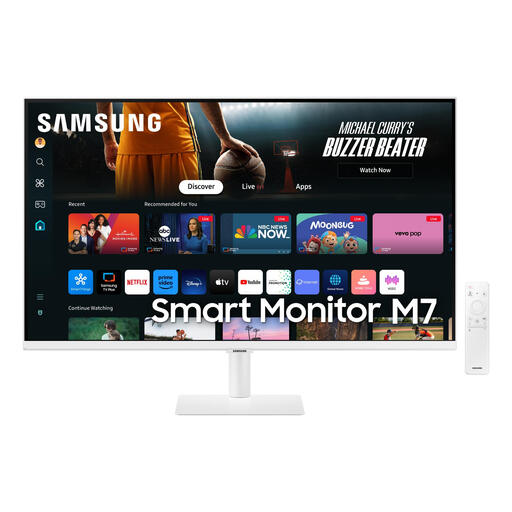
Pourquoi ce modèle correspond à ce profil : Cet écran allie travail et divertissement. Le grand écran 4K de 32 pouces offre un vaste espace de travail pour le multit?che. Après le travail, vous pouvez basculer directement vers les services de streaming via le Smart Hub intégré, sans même allumer votre PC.
Cet écran se concentre sur ce qui est important pour cet utilisateur : la résolution et les fonctionnalités intelligentes. Il dispose d'un taux de rafra?chissement standard de 60 Hz, ce qui vous évite de payer pour une spécification gaming co?teuse que vous n'utiliseriez pas.
Un moniteur 4K et une Smart TV en un seul appareil. La connectique USB-C assure une connexion simple et épurée avec un ordinateur portable.
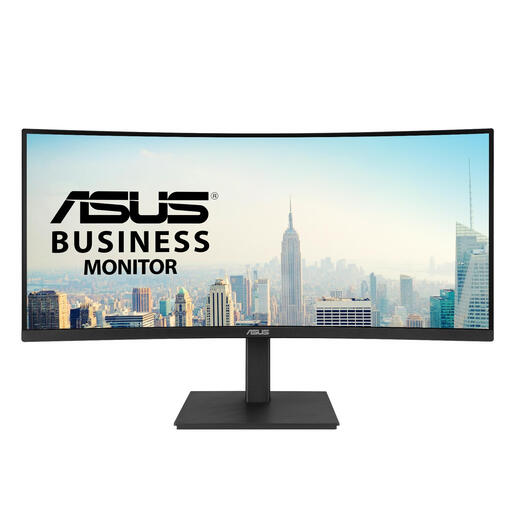
Pourquoi ce modèle correspond à ce profil : Un moniteur incurvé ultra-large comme celui-ci est idéal pour ceux qui travaillent avec plusieurs fenêtres c?te à c?te. Le format 21:9 remplace une configuration à deux écrans et la légère courbure offre une expérience visuelle plus immersive.
Cet écran offre une fonctionnalité spécifique (ultra-large) pour un objectif clair (productivité). Le taux de rafra?chissement de 100 Hz est un bonus appréciable qui fluidifie l'expérience sans faire grimper le prix au niveau des moniteurs gaming.
Un espace d'écran immense pour le multit?che. Le port USB-C avec 96 W de Power Delivery peut recharger la plupart des ordinateurs portables avec un seul c?ble.
De nombreux moniteurs modernes servent de hub pour votre bureau. Si vous avez besoin d'encore plus d'options de connectivité, consultez notre sélection de hubs spécialisés.
Un moniteur 4K vaut-il le co?t supplémentaire ? Cela dépend de la taille et de votre utilisation. Pour les écrans de plus de 27 pouces, ou si vous travaillez beaucoup en design graphique et en montage vidéo, la netteté supplémentaire d'un moniteur 4K est une plus-value évidente. Pour des écrans plus petits ou pour un usage bureautique général, le Full HD ou le QHD est souvent un choix plus judicieux qui vous fera économiser de l'argent et de la puissance de calcul.
De combien de hertz (Hz) ai-je besoin pour mon écran de PC ? Pour le travail de bureau standard et la navigation sur Internet, 60 Hz ou 75 Hz conviennent parfaitement. Si vous souhaitez une expérience globalement plus fluide et que vous jouez occasionnellement, passer à 100 Hz ou 144 Hz est une bonne amélioration. Les taux de rafra?chissement de 165 Hz et plus sont principalement destinés aux joueurs passionnés qui pratiquent des jeux compétitifs.
Quel est l'avantage d'un moniteur USB-C ? Le plus grand avantage est la commodité. Avec un seul c?ble USB-C, vous pouvez simultanément recharger votre ordinateur portable, transmettre le signal vidéo et utiliser les ports USB du moniteur. Cela permet d'avoir un bureau beaucoup plus ordonné et rend une station d'accueil externe superflue. Faites cependant attention à la puissance (en watts) que le port USB-C peut fournir ; elle doit être suffisante pour recharger votre ordinateur portable.