
时间线剪辑师
希望同时看清时间线、预览画面和各项工具,不必为了看清操作界面而牺牲工作效率。


先选一款屏幕尺寸合适的显示器,确保时间线和预览窗口都能以清晰易读的比例显示;然后确认无论坐着还是站着,都能把屏幕调整到舒适的位置。对于对色彩要求较高的工作,合适的色彩模式和校准方式很重要;如果使用笔记本电脑,还要考虑视频接口和供电功率。厂商规格介绍的是产品特性,并不代表不同产品之间的性能测试结果。
希望同时看清时间线、预览画面和各项工具,不必为了看清操作界面而牺牲工作效率。
需要在坐姿和站姿之间切换,并希望在两种桌面高度下都能将屏幕调整到合适位置。Arboportaal 建议将屏幕放在正前方,并让屏幕顶部略低于视线高度。
需要根据选定的交付格式判断色彩,并相应调整色彩设置和校准流程。
先比较屏幕空间和桌面摆放方式,再考虑色彩管理,以及与电脑相匹配的接口。
| 关注点 | 选购时要注意什么 | 哪些人尤其需要关注? |
|---|---|---|
| 时间线和预览画面的清晰度 | 结合观看距离,比较 27 英寸和 31.5 英寸显示器,并在剪辑软件中测试文字缩放效果。BenQ 荷兰官网为 PD3225U 标注了 31.5 英寸,ASUS 荷兰官网则为 PA279CRV 标注了 27 英寸。 | 如果我希望同时查看时间线、预览画面和面板,清晰易读就是首要考虑;约 31% 的消费者最看重这种整体视野。 |
| 坐姿和站姿下的屏幕位置 | 检查显示器支架的调节范围或显示器支臂是否适配,并考虑底座和线缆的摆放空间。Arboportaal 建议将屏幕顶部放在略低于视线的位置。 | 如果我在剪辑过程中会变换姿势,就希望两种姿势下都能把屏幕调整到合适位置;约 25% 的消费者优先考虑工作姿势。 |
| 适配输出格式的色彩判断 | 根据交付色彩空间调整色彩设置。ASUS 荷兰官网为 PA279CRV 标注了 Rec.709 预设;EIZO 荷兰官网则提到 CS2740 支持硬件校准。 | 如果最终视频的色彩效果是我的首要考量,我就需要合适的色彩模式和校准流程;约 25% 的消费者将这项需求列为首选。 |
| 笔记本画面传输和供电 | 确认笔记本能否通过选定接口输出画面,以及供电功率是否足够。EIZO 为 CS2740 标注了 60 W,BenQ 为 PD3225U 标注了 85 W,ASUS 则为 PA279CRV 标注了最高 96 W。 | 如果我想通过一条合适的连接线使用笔记本,视频传输、线缆和供电功率就必须相互匹配;约 19% 的消费者最关注这项连接需求。 |
27 英寸和 31.5 英寸的 UHD 显示器都能显示 3840 × 2160 像素,但实际尺寸不同,桌面摆放方式也有所差异。BenQ 荷兰官网和 ASUS 荷兰官网分别为 PD3225U 和 PA279CRV 标注了这些尺寸与分辨率组合。
购买前,请结合自己的观看距离和文字缩放设置,确认时间线、预览窗口和操作面板是否清晰易读,并检查坐姿和站姿下的使用体验。
仅有 USB-C 接口,并不意味着笔记本一定能通过该接口输出画面,也不代表供电功率一定足够。
请将笔记本的接口功能和供电需求,与具体显示器型号支持的协议及供电功率进行比较。
仅凭色域或出厂标称值,无法判断实际摆放的屏幕当前设置如何。LG 表示,27UP850K-W 不附带校准软件。
请确认哪种色彩模式和校准流程适合你的输出需求,以及需要准备哪些软件或工具。
采用相应的工作流程时,可能还需要额外的校准工具。
VESA 指出,DisplayHDR 400 不要求支持局部调光。因此,仅凭这一标识无法了解所有可能影响 HDR 输出效果的屏幕性能。
请先确定输出内容的 HDR 要求,再与显示器的具体性能进行比较。
BenQ 将 PD3225U 描述为一款 31.5 英寸 UHD 显示器,支持 Rec.709 模式、Thunderbolt 3 和 150 mm 高度调节,适合希望获得更宽敞时间线工作区的用户。
ASUS 将 27 英寸 UHD 显示器 ProArt PA279CRV 定位为适合紧凑剪辑空间的选择,配备 Rec.709 预设、USB-C 和可调节支架。
EIZO 的 ColorEdge CS2740 面向包括视频剪辑在内的专业需求,配备 26.9 英寸 UHD 屏幕,并支持硬件校准。
LG 将 27UP850K-W 描述为一款 27 英寸 UHD 显示器,配备可调节支架和 USB-C,适合重视紧凑屏幕和笔记本连接的用户。
本次精选包括紧凑型 27 英寸和更大尺寸的 4K 显示器,适合查看视频时间线。不同产品在屏幕和接口配置上各有特点,可根据工作空间需求选择。
 图片暂不可用
更大的 4K 屏幕,方便你在同一工作空间中权衡时间线显示空间和色彩管理需求。
31.5 英寸;3840 × 2160;120 Hz;QD-OLED;内置自动色度计;全功能可调节支架。
 图片暂不可用
更紧凑的 4K 选择,适合需要兼顾桌面空间和屏幕高度调节的用户。
27 英寸;3840 × 2160;IPS;120 Hz;150 mm 高度调节;USB-C,支持 90 W Power Delivery。
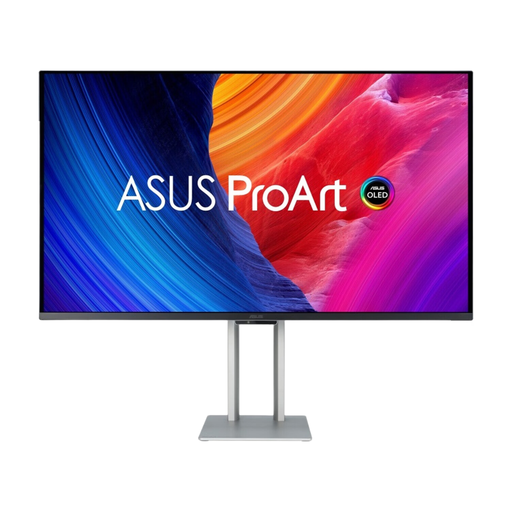 图片暂不可用
更大尺寸的 OLED 型号,适合希望兼顾时间线空间和灵活屏幕摆放的用户。
31.5 英寸;3840 × 2160;QD-OLED;高度调节范围最高 13 cm;支持 VESA 安装。
产品说明提醒,QD-OLED 面板可能出现烧屏,并建议使用屏幕保护功能、适当切换显示内容。
 图片暂不可用
宽敞的 UHD 显示选择,适合需要查看时间线并通过 Thunderbolt 连接笔记本的用户。
3840 × 2160;Thunderbolt 3,支持 85 W Power Delivery;150 mm 高度调节;内置 KVM 切换器。
 图片暂不可用
这款 27 英寸 4K 显示器适合空间更紧凑的视频剪辑工作区。
3840 × 2160;IPS Black;产品说明标注 DCI-P3 覆盖率为 99%。
不能只凭这个标识来判断。VESA 指出,DisplayHDR 400 不要求支持局部调光;因此,请将显示器的具体性能与输出要求进行比较。
改变姿势后,请重新调整工作空间。Arboportaal 建议将屏幕放在正前方,顶部略低于视线,并交替采用不同的工作姿势;还要确认显示器支架或显示器支臂能否适应两种桌面高度。
对于每天使用屏幕工作超过 2 小时的员工,Arboportaal 介绍了工作空间配置方面的相关规定,其中包括显示器应支持高度调节。这并不是所有个人用户都必须遵守的普遍购买条件;请根据具体工作情况判断。
不是。荷兰政府说明,荷兰没有固定的法定保修期限;消费者对产品的合理预期,取决于产品本身及相关信息等因素。如果产品存在质量问题,应联系销售方;厂商保修则是另一项保障。
请根据项目设定的输出色彩空间调整显示器设置。Adobe 将 Rec.709 说明为新建 Premiere 序列的默认输出设置,但这一软件设置本身并不能证明显示器已经校准。