
计划打印作品的摄影师
如果你需要精准评估或打印全景图,就要关注色域、色彩配置文件和校准功能。Adobe 介绍了色彩配置文件如何帮助评估图像的输出效果。


如果你要打印对色彩要求严格的全景图,色域、色彩配置文件和校准功能比单纯追求大屏幕更重要。如果你主要想同时查看全景图和编辑面板,更大的 4K 工作区会更舒适;在共享办公桌上,屏幕的可调节性和接口也同样重要。厂商规格描述的是产品型号,并不代表每一台设备的实际色彩表现。
如果你需要精准评估或打印全景图,就要关注色域、色彩配置文件和校准功能。Adobe 介绍了色彩配置文件如何帮助评估图像的输出效果。
如果你想在查看宽幅拼接图的同时使用工具面板,就需要权衡更大的可视工作区与桌面可用空间。Adobe 介绍,全景图由多张有重叠部分的照片拼接而成。
如果你与他人共用办公桌或电脑,可能需要按需调节显示器,并连接不同的电脑。荷兰 Arboportaal 将可调节性列为使用显示器工作时的注意事项之一。
先确定你更看重色彩管理,还是全景图的整体视野。然后确认显示器、接口和可调节性是否适合共享办公桌上的电脑与使用者。
| 关注要点 | 需要核对什么? | 哪些人尤其需要关注? |
|---|---|---|
| 色彩评估 | 根据输出需求确认所需色域,并核对标称色域范围、校准功能和色彩配置文件支持情况。 | 如果我要编辑全景图用于打印,就需要在输出流程中准确评估色彩。约 33% 的消费者将色彩管理放在首位。 |
| 视野与工作区 | 比较 3840 × 2160 像素分辨率下的屏幕对角线尺寸,并核对机身尺寸、观看位置和合适的缩放比例。 | 如果我想同时查看全景图和控制面板,就需要权衡更大的显示区域与桌面空间。约 27% 的消费者优先考虑整体视野。 |
| 可调节性 | 查看高度和旋转调节范围、办公环境中的反光情况,以及显示器是否适合安装在桌面支架上。 | 如果多人共用显示器,我希望能轻松调整屏幕,以适应不同的坐姿。约 20% 的消费者优先考虑灵活调节。 |
| 连接与切换 | 逐台确认电脑是否支持通过 USB-C 传输视频信号、所需的供电功率,以及是否需要 USB 集线器或 KVM 功能。 | 如果我需要在多台电脑之间切换,就要确认通过选定接口能否正常传输画面、连接外设并供电。约 20% 的消费者将此视为首要需求。 |
仅凭标称色域,无法判断显示效果是否符合你的打印流程。
先明确输出流程,再检查相应的色彩配置文件和校准功能。
精准管理色彩可能需要合适的校色仪,并投入时间管理色彩配置文件。
不同显示器型号的标称供电功率各不相同,也不一定能满足每台笔记本电脑的需求。
针对每台电脑,分别核对视频支持情况和供电需求,并与具体型号的规格进行比较;你可能仍需单独为笔记本电脑供电。
只有桌沿和桌面结构适合时,C 形夹才能稳固安装。
选购夹具式显示器前,请先确认桌沿是否适合夹装,并查看安装说明。
BenQ 表示,PD3205U 适用于常规设计工作流程,SW321C 则面向摄影和打印工作流程。
根据荷兰版型号规格,ColorEdge CS2740 面向摄影和修图,配备 27 英寸 4K 屏幕。
ASUS 表示,ProArt PA279CRV 将 27 英寸 4K 屏幕、可调节支架和适用于创意工作环境的接口融为一体。
如果你想要大尺寸 4K 屏幕,并希望配备随附的可调节桌面支架臂,UltraFine Ergo 32UN880K-B 值得关注。
据 Dell 介绍,荷兰版 UltraSharp U3225QE 配备 31.5 英寸 4K 屏幕、可调节支架和以集线器功能为主的接口。
以下产品适合希望拓展 4K 工作区、同时查看全景图和编辑面板的用户。如果你更看重面向打印的色彩管理,请另外确认产品的色域和校准功能是否符合你的工作流程。
 暂无图片
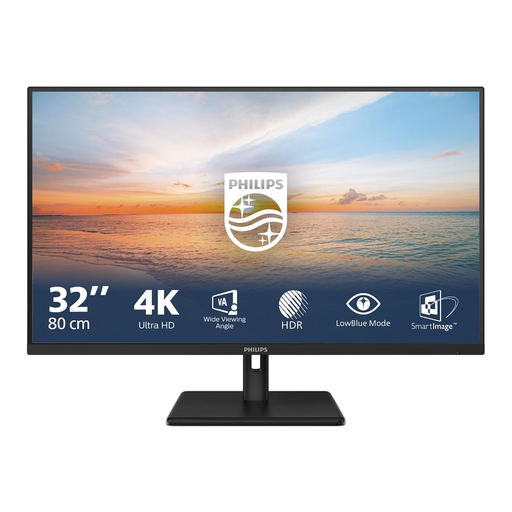
如果你想要一块 32 英寸 4K 工作区,同时查看全景图和控制面板,这款产品或许适合你。
VA 面板;3840 × 2160 像素;60 Hz;2 个 HDMI 接口和 DisplayPort 接口。
 暂无图片
如果你想要大尺寸 4K 显示区域,并且曲面屏符合你的观看位置,这款产品或许适合你。
VA 屏幕;3000R 曲率;3840 × 2160 像素;HDR10;标称覆盖 100% sRGB。
 暂无图片
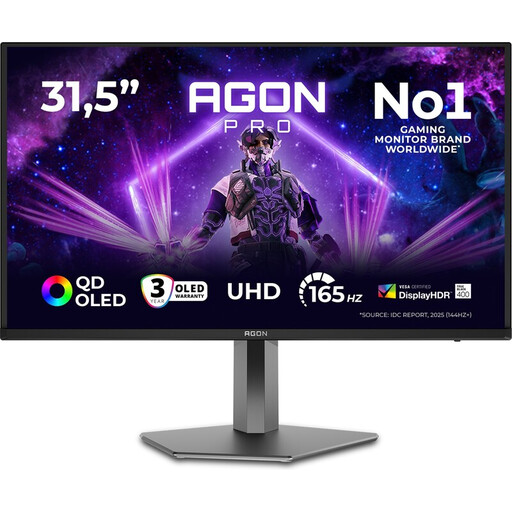
如果你想要一台配备可调节支架的大尺寸 4K 显示器,供多人使用,这款产品或许适合你。
OLED;4K Ultra HD;165 Hz。
 暂无图片
如果你想要一块 32 英寸 4K 工作区,同时查看宽幅全景图和编辑面板,这款产品或许适合你。
3840 × 2160 像素;4K Ultra HD。
 暂无图片
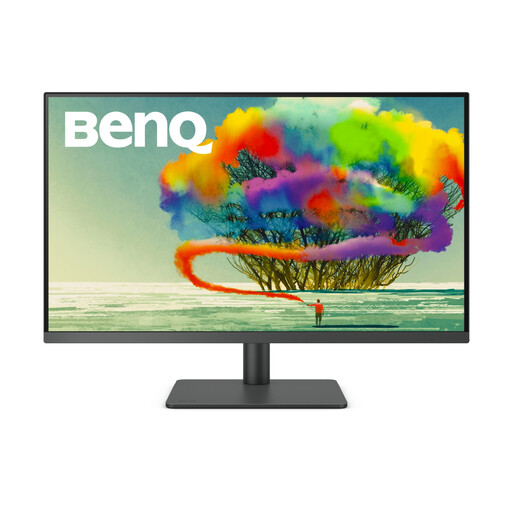
如果你想要大尺寸 4K 工作区,在查看全景图的同时浏览旁边的编辑面板,这款产品或许适合你。
3840 × 2160 像素;4K Ultra HD。
不够。4K 分辨率并不能说明色彩配置文件和显示效果是否符合你的打印流程。请核对所需色域,并使用合适的色彩管理方案;如果对色彩要求严格,可考虑选择支持重新校准的显示器。
逐台确认电脑的接口是否支持视频信号传输,以及笔记本电脑需要多大功率的供电。将这些要求与具体显示器型号的规格进行比较;仅有 USB-C 接口,并不代表视频传输和充电都能正常工作。
荷兰 Arboportaal 针对适用的工作情形,介绍了使用显示器工作的相关布置要求。如果每天使用显示器工作超过 2 小时,其中列出的要求包括:使用笔记本电脑时配备可单独使用的显示器或键盘、工作空间可调节,以及屏幕不易反光。这些是雇主和员工需要关注的事项,并非适用于所有个人消费者的通用产品规格。
请比较具体显示器的欧盟能效标签和产品信息。根据欧盟委员会的说明,标签会标明能效等级、屏幕对角线尺寸和分辨率等信息,并单独列出 HDR 使用相关信息。
根据 ACM ConsuWijzer 的说明,通常通过网络进行的消费者购买,在商品送达后享有最长 14 天的法定冷静期,但特定情况除外。法定保修与商家提供的厂商保修也有所不同:如果产品在正常使用时无法达到合理预期,卖家应按照适用条款妥善处理。