À qui s’adresse ce choix ?

Metteur en page avec peu d’espace sur le bureau

Si vous souhaitez retoucher des pages tout en gardant de la place pour vos périphériques de saisie ou vos épreuves, comparez les dimensions extérieures de l’écran et de son pied. Les caractéristiques d’ASUS et d’EIZO vous aideront à comparer les modèles.

Designer de supports imprimés exigeant une grande fidélité des couleurs

Pour évaluer les couleurs destinées à l’impression, examinez l’espace colorimétrique indiqué et les possibilités de calibrage, ainsi que le profil du périphérique de sortie. EIZO publie les caractéristiques du modèle CS2400S ; Adobe explique comment utiliser un profil ICC adapté lors de l’impression.

Designer souhaitant afficher les détails et les panneaux d’outils

Pour afficher davantage d’éléments d’une page et de l’interface de mise en page en même temps, envisagez un écran offrant une résolution supérieure, à condition que sa taille convienne à votre bureau. ASUS et BenQ publient les résolutions des modèles 27 pouces mentionnés.

Quels critères prendre en compte ?

24 pouces 16:10 compact

Idéal si : vous souhaitez garder votre plan de travail dégagé et mettre principalement en page une seule page avec ses panneaux d’outils. Pour les modèles cités, ASUS et EIZO indiquent une résolution de 1 920 × 1 200 pixels.

À prendre en compte : les modèles 27 pouces QHD et 4K étudiés offrent davantage de pixels pour afficher les détails.

27 pouces QHD avec USB-C

Idéal si : vous souhaitez bénéficier d’une plus grande surface de travail et disposez de suffisamment de place pour un écran plus grand ; selon ASUS, le PA278CV affiche une résolution de 2 560 × 1 440 pixels et propose une alimentation de 65 W via USB-C.

À prendre en compte : ce modèle occupe davantage d’espace que l’option 24 pouces étudiée et affiche moins de pixels que le BenQ 27 pouces 4K mentionné.

27 pouces 4K

Idéal si : vous souhaitez profiter d’une plus grande finesse d’affichage et pouvez accueillir l’écran et son pied sur votre bureau ; BenQ indique que le PD2705U affiche une résolution de 3 840 × 2 160 pixels.

À prendre en compte : selon BenQ, ce modèle mesure 256,8 mm de profondeur avec son pied ; vérifiez que cette installation laisse suffisamment de place sur votre plan de travail.

Critère Que vérifier ? Pour qui est-ce important ?
Espace disponible sur le bureau Mesurez la largeur et la profondeur disponibles, puis comparez-les aux dimensions de l’écran avec son pied. Vérifiez également si un bras pour écran peut être fixé à votre bureau. Si vous souhaitez garder de la place pour un clavier ou des épreuves, privilégiez les dimensions du pied plutôt que la seule diagonale de l’écran. Environ 31 % des consommateurs placent l’espace disponible sur le bureau en tête de leurs critères.
Couleurs pour l’impression Comparez l’espace colorimétrique indiqué pour chaque modèle et demandez à l’imprimeur quel profil ICC convient au périphérique de sortie et au papier. Adobe explique comment utiliser un profil de sortie adapté. Pour évaluer les couleurs destinées à un imprimeur précis, il est utile de disposer des caractéristiques du modèle et d’un flux de gestion des couleurs adapté. Environ 25 % des consommateurs accordent la priorité aux couleurs d’impression.
Détails de la page et panneaux d’outils Comparez la résolution et les dimensions extérieures, puis déterminez quelle échelle d’affichage vous convient sur votre ordinateur. ASUS, EIZO et BenQ publient ces caractéristiques pour les écrans mentionnés. Si vous souhaitez afficher en même temps la page et les panneaux de mise en page, ou vérifier les détails, mettez le gain en pixels en balance avec l’espace nécessaire sur votre bureau. Environ 25 % des consommateurs font de l’affichage des détails leur premier critère.
Connectique et ergonomie Vérifiez que votre ordinateur prend en charge la sortie vidéo via la connexion choisie et que la puissance de charge est suffisante. Examinez également le pied et les possibilités de réglage du modèle concerné ; ASUS indique que le PA278CV prend en charge la vidéo via USB-C et une alimentation de 65 W. Si vous souhaitez connecter un écran à votre ordinateur portable et le positionner comme il vous convient, vérifiez la compatibilité avant l’achat. Environ 19 % des consommateurs privilégient la connectique et l’installation.

Les erreurs d’achat les plus fréquentes

  • Ne mesurer que la diagonale de l’écran

    Le pied occupe lui aussi de la place. La profondeur indiquée avec le pied varie selon le modèle et peut déterminer l’espace restant pour vos épreuves.

    Mesurez la profondeur disponible sur votre bureau et comparez-la aux dimensions extérieures de l’écran complet. Vérifiez séparément si un éventuel bras VESA peut être fixé à votre bureau.

    Si le pied occupe trop de place, vous devrez peut-être opter pour un autre support ou un bras pour écran.

  • Confondre une large gamme de couleurs avec une épreuve d’impression

    Les caractéristiques de l’écran ne suffisent pas à déterminer à elles seules le rendu des couleurs avec l’imprimante et le papier choisis.

    Demandez à l’imprimeur quel profil de sortie utiliser et convenez avec lui de la procédure d’épreuvage. Adobe explique comment utiliser un profil ICC adapté au périphérique de sortie.

    La gestion des couleurs ou la réalisation d’une épreuve physique peut entraîner des frais supplémentaires.

  • Penser qu’un port USB-C sur l’ordinateur garantit une connexion par un seul câble

    La connexion vidéo et l’alimentation doivent être compatibles avec l’ordinateur comme avec l’écran. ASUS indique que le PA278CV prend en charge la vidéo via USB-C et une alimentation pouvant atteindre 65 W.

    Vérifiez que les exigences vidéo et de charge de votre ordinateur sont compatibles avec les caractéristiques complètes du modèle choisi.

    Un autre câble, un adaptateur ou une alimentation séparée peut être nécessaire si votre connexion actuelle ne convient pas.

Les marques à considérer pour cette installation

ASUS

La gamme ProArt étudiée comprend un écran 24,1 pouces au format 16:10 et un écran 27 pouces QHD.

  • ASUS indique une couverture de 100 % de l’espace sRGB pour les PA248QV et PA278CV. Pour le PA278CV, ASUS mentionne également la vidéo via USB-C avec une alimentation de 65 W.
  • La liste des connexions du PA248QV mentionne HDMI, DisplayPort et VGA ; ne partez donc pas du principe que ce modèle prend en charge la vidéo via USB-C.

EIZO

Le ColorEdge CS2400S est un modèle 24,1 pouces au format 16:10, conçu pour un espace de travail compact.

  • EIZO indique pour ce modèle une résolution de 1 920 × 1 200 pixels et une couverture de plus de 99 % de l’espace Adobe RGB.
  • Le nombre de pixels indiqué est inférieur à celui des modèles 27 pouces QHD et 4K étudiés. Adobe précise que l’impression nécessite également un profil de sortie adapté.

BenQ

Le modèle Creative Pro PD2705U étudié combine une diagonale de 27 pouces et une résolution 4K.

  • BenQ indique pour ce modèle une résolution de 3 840 × 2 160 pixels, une couverture de 99 % de l’espace sRGB et une alimentation de 65 W via USB-C.
  • La profondeur totale indiquée avec le pied est de 256,8 mm ; vérifiez que cette installation convient à votre bureau.

Dell

L’UltraSharp U2723QE étudié est un écran 27 pouces 4K doté de fonctions de concentrateur USB-C.

  • Dell indique pour ce modèle une alimentation USB-C pouvant atteindre 90 W et une couverture de 100 % de l’espace sRGB.
  • Vérifiez que les dimensions extérieures et les connexions de la version envisagée conviennent à votre bureau et à votre ordinateur.

Écrans Joybuy pour la mise en page de magazines

Cette sélection comprend des écrans compacts de 24 pouces et des modèles plus grands de 27 pouces. Ils vous permettent de mettre en balance l’espace disponible sur votre bureau et la résolution ainsi que le niveau de détail pour la mise en page de magazines.
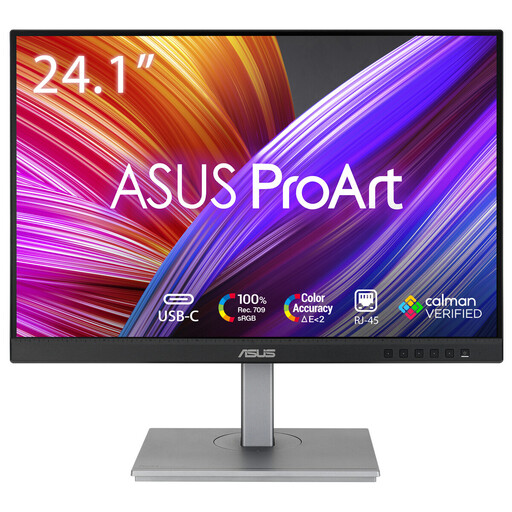
Écran ASUS ProArt PA248CNV

ASUS ProArt PA248CNV

Convient si vous recherchez un écran plus compact pour mettre en page vos documents sur un petit bureau.

24,1 pouces ; 1 920 × 1 200 pixels.

Voir sur Joybuy

Écran Dell Pro Plus P2425DE

Dell Pro Plus P2425DE

Un modèle 24 pouces à considérer si vous souhaitez comparer la résolution QHD sur une diagonale plus compacte.

24 pouces ; 2 560 × 1 440 pixels.

Voir sur Joybuy

Écran MSI Modern MD272UPHG

MSI Modern MD272UPHG

Convient si vous recherchez un niveau de détail supérieur et disposez de suffisamment de place pour un écran plus grand.

27 pouces ; 3 840 × 2 160 pixels.

Voir sur Joybuy

Écran Dell Plus S2725QC

Dell Plus S2725QC

Un modèle 27 pouces 4K pour profiter de davantage de détails à l’écran, si vous disposez de la place nécessaire.

27 pouces ; 3 840 × 2 160 pixels.

Voir sur Joybuy
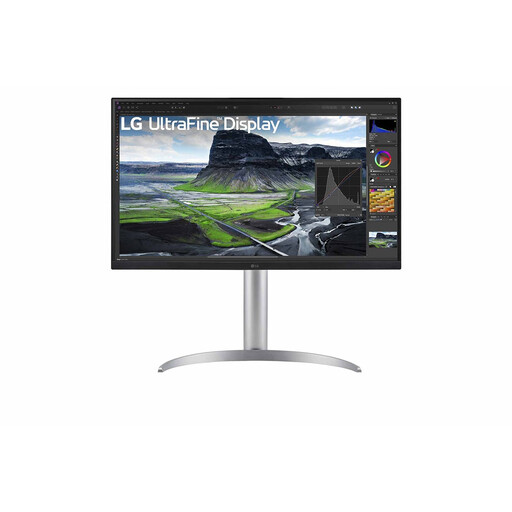
Écran LG 27UQ850V-W

LG 27UQ850V-W

Convient si vous envisagez un écran plus grand en résolution 4K et disposez de suffisamment de place sur votre bureau.

27 pouces ; 3 840 × 2 160 pixels.

Voir sur Joybuy

Foire aux questions

Une couverture de 100 % de l’espace sRGB suffit-elle pour prévoir les couleurs d’un magazine ?

Non, pas à elle seule. La couverture sRGB est une caractéristique de l’écran ; pour l’impression avec gestion des couleurs, Adobe recommande également un profil ICC adapté au périphérique de sortie. Demandez à votre imprimeur quels réglages sont nécessaires et voyez avec lui si une épreuve est conseillée.

Puis-je connecter l’écran à mon ordinateur portable avec un seul câble USB-C ?

C’est possible uniquement si le modèle d’écran choisi et votre ordinateur portable prennent tous deux en charge la fonction vidéo requise et si la puissance de charge est suffisante. ASUS indique que le PA278CV prend en charge la vidéo via USB-C et une alimentation de 65 W ; la liste des connexions du PA248QV ne mentionne pas la vidéo via USB-C.

Quels critères prendre en compte pour installer et utiliser un écran ?

Pensez également à mesurer la profondeur du pied et à régler l’écran de façon adaptée. Pour les salariés qui travaillent plus de deux heures par jour sur écran, Arboportaal mentionne des exigences relatives au poste de travail, notamment un écran réglable en hauteur et non réfléchissant ; ces règles professionnelles ne s’appliquent pas automatiquement à tous les particuliers.

Comment comparer la consommation d’énergie et quelles sont les règles en matière de garantie ?

Pour le modèle choisi, comparez l’étiquette énergie européenne et les informations relatives à la consommation ; les écrans électroniques sont soumis aux règles européennes en matière d’étiquetage énergétique. Selon le gouvernement néerlandais, lors d’un achat effectué par un consommateur aux Pays-Bas, la garantie légale s’ajoute à une éventuelle garantie commerciale : en cas de produit défectueux, le vendeur doit proposer une solution. Toujours selon le gouvernement néerlandais, les Pays-Bas ne prévoient pas de durée légale de garantie fixe.

Puis-je changer d’avis après avoir acheté un écran en ligne ?

Selon le gouvernement néerlandais, un consommateur qui effectue un achat à distance dispose souvent d’un délai de rétractation de 14 jours. Vérifiez les conditions applicables à l’achat concerné ; cette règle ne s’applique pas nécessairement à toutes les transactions, qu’elles soient professionnelles ou réalisées par un particulier.
