
Vandaag of morgen in huis

Kwaliteit gegarandeerd

Welkomstaanbiedingen ontgrendelen: GRATIS bezorging | Tot 80% korting | Gratis 30 dagen JoyPlus-proefperiode
Download de app
Een 144Hz monitor toont tot 144 beeldverversingen per seconde. Dat kan zorgen voor soepelere bewegingen tijdens gaming, scrollen en videoweergave, maar alleen wanneer je computer of console voldoende beelden aanlevert. De verversingssnelheid is daarom niet het enige waarop je moet letten.
Veel kopers lopen tegen dezelfde valkuilen aan:
Met de juiste volgorde van controleren voorkom je dat je vooral voor marketingtermen betaalt.
Een 144Hz gaming monitor werkt pas op 144Hz als de pc, laptop of console dit signaal ondersteunt. Controleer daarom:
Een monitor met 144Hz is dus niet automatisch sneller in elke situatie. Bij kantoorwerk merk je het vooral aan vloeiender scrollen en bewegen van vensters; bij gaming is een geschikte videokaart minstens zo belangrijk.
Een IPS monitor biedt doorgaans brede kijkhoeken en een consistente kleurweergave. Dat is handig voor thuiswerken, fotobewerking, films en een opstelling met meerdere schermen. Let daarnaast op het formaat:
De keuze tussen 24 en 27 inch hangt dus niet alleen van het budget af, maar ook van je kijkafstand, bureaublad en voorkeur voor tekstscherpte.
Een opgegeven reactietijd van 1 ms MPRT is niet hetzelfde als 1 ms GtG. MPRT is vaak gekoppeld aan bewegingsscherpte en instellingen zoals backlight strobing, terwijl GtG de overgang tussen grijstinten beschrijft. Vergelijk daarom altijd dezelfde meetmethode.
Let ook op:
Een monitor met HDR Ready of HDR-ondersteuning kan HDR-signalen verwerken, maar de zichtbare impact hangt sterk af van helderheid, contrast en de gebruikte content.
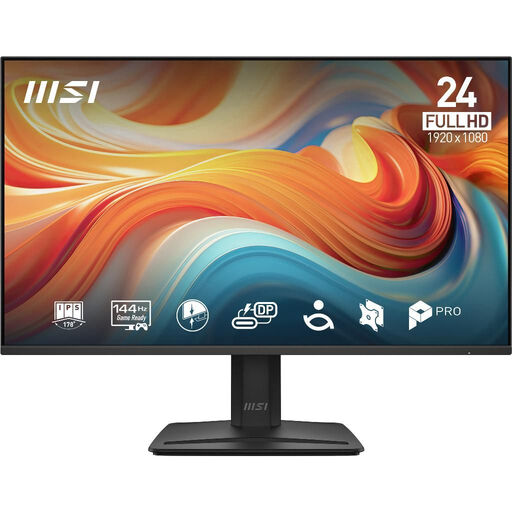
Waarom dit bij het profiel past: Dit 24 inch Full HD-formaat past bij een compact bureau en combineert een IPS-paneel met 144Hz voor gaming en dagelijks computergebruik.
De productbeschrijving vermeldt zowel 144Hz als de HDMI-, DisplayPort- en hoofdtelefoonaansluiting. Ook de kantelbare voet en Adaptive-Sync worden duidelijk genoemd.
24 inch IPS, 1920 × 1080, 144Hz, 5 ms MPRT, 1 HDMI, 1 DisplayPort en een kantelbereik van -5° tot 15°.
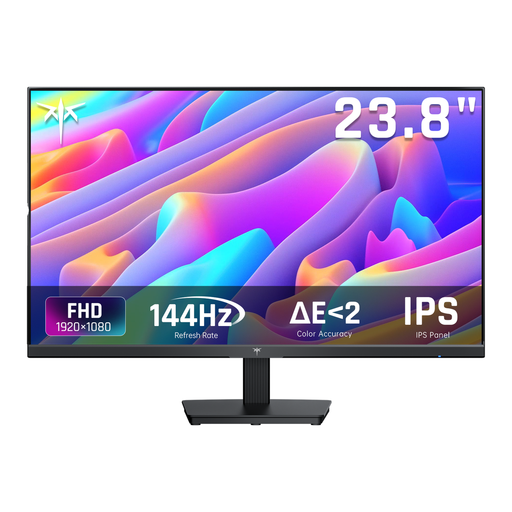
Waarom dit bij het profiel past: Deze 23,8 inch monitor is gericht op gebruikers die een scherm voor kantoor en gaming zoeken, met extra aandacht voor aansluitingen en kleurweergave.
De specificaties onderscheiden 1 ms MPRT en 4 ms GtG. Verder zijn HDMI 2.0b, DisplayPort 1.2a, VGA en VESA 100 × 100 mm vermeld.
IPS-paneel, 144Hz, HDR Ready, Adaptive-Sync, 121% sRGB volgens de productinformatie en twee ingebouwde luidsprekers van 2W.
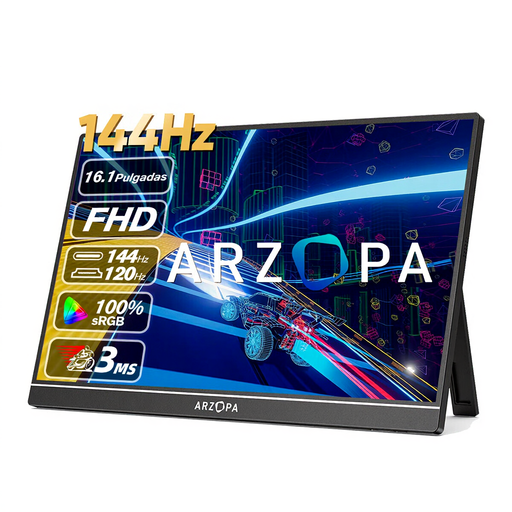
Waarom dit bij het profiel past: Dit draagbare scherm is bedoeld als tweede scherm voor laptop, pc of console. Het gewicht van 780 gram en de geïntegreerde kickstand zijn praktisch voor thuis, studie en reizen.
De aansluitingen zijn concreet vermeld: twee USB-C-poorten en mini-HDMI. Controleer wel vooraf of je laptop via USB-C beeld kan uitvoeren of voeding nodig heeft.
16,1 inch IPS, 1920 × 1080, 144Hz, 300 cd/m², HDR10 volgens de productinformatie, 106% sRGB en ingebouwde luidsprekers van 2W.
We hebben een volledige, actuele lijst samengesteld van producten die volledig voldoen aan deze strenge selectiecriteria en aan de geldende Europese veiligheidsvoorschriften.
Ja. Het voordeel zit niet alleen in gaming. Een hogere verversingssnelheid kan muisbewegingen, vensteranimaties en scrollen vloeiender laten lijken. Voor tekstwerk blijven resolutie, formaat, kijkafstand en ergonomie belangrijker dan alleen 144Hz.
Niet altijd. Dat hangt af van de monitor, de HDMI-versie en de aangesloten computer. Controleer de productspecificaties en gebruik een kabel die het gewenste signaal ondersteunt. Bij twijfel is DisplayPort vaak een praktische keuze voor een pc, maar het is geen universele verplichting.
Het verbruik kan hoger zijn dan bij een lagere verversingssnelheid, maar het verschil verschilt per model, helderheid en gebruiksstand. Controleer het energielabel en de opgegeven waarden voor SDR en HDR. Zet de verversingssnelheid lager wanneer je voor kantoorwerk geen 144Hz nodig hebt, als het model en besturingssysteem dit eenvoudig toelaten.
