
Vandaag of morgen in huis

Kwaliteit gegarandeerd

Welkomstaanbiedingen ontgrendelen: GRATIS bezorging | Tot 80% korting | Gratis 30 dagen JoyPlus-proefperiode
Download de app
购买一台 游戏显示器 看似简单,直到你把各项规格放在一起比较。标称 1 ms 响应时间的显示器,并不代表在所有设置下都更快。高刷新率在电脑无法输出相应帧率时,也很难发挥作用。同样尺寸的显示器,在分辨率相同的情况下,大屏型号可能不如小屏看起来清晰。
对于荷兰的游戏玩家、居家办公人士和学生来说,以下几个常见误区尤其值得注意:
采用 Full HD 或 1080p 分辨率的 24 英寸游戏显示器,适合竞技类游戏、小型桌面,以及需要近距离观看屏幕的使用场景。23.8 英寸 Full HD 屏幕的像素密度约为 93 ppi,通常能够兼顾游戏和办公使用中的清晰度与易读性。
27 英寸游戏显示器 拥有更大的显示面积,但像素密度约为 82 ppi。在查看小字号文字、电子表格和细节丰富的界面时,这一差异会比较明显。如果显卡性能足够,27 英寸显示器搭配 QHD(例如 2560 × 1440)会是更合理的升级选择。
选择用于 PC 游戏的显示器时,还要关注显卡性能。只有当系统和游戏能够输出相应帧率时,200Hz 显示器才能真正显示每秒 200 帧画面。
刷新率以 Hz 表示:
FreeSync 显示器 或 Adaptive-Sync 显示器 可以根据显卡输出的帧率调整刷新率。根据相关品牌的产品信息,这类技术旨在减少画面撕裂和卡顿。不过,实际效果取决于显示器、显卡、线缆和设置之间的兼容性。
安装完成后,请检查 Windows 或游戏主机设置。即使面板支持更高刷新率,显示器也可能默认设置为 60Hz。
IPS 显示器 通常具有更宽广的可视角度和更稳定的色彩表现。除了游戏之外,如果你还需要浏览照片、剪辑视频或将显示器用于办公,这一点会非常实用。根据产品标注的规格,VA 面板可能提供更高的静态对比度,但不同型号在动态画面下的实际表现会有所差异。
选择标称 1 ms 响应时间 的显示器时,要注意其测试方法。例如,ASUS VG249Q3A 标注为 1 ms,而 MSI PRO MP271A E2 同时标注了 1 ms MPRT 和 4 ms GtG。Dell SE2425HG 则列出了不同的 GtG 模式。因此,这些数值不能直接进行一对一比较。
此外,还要检查:
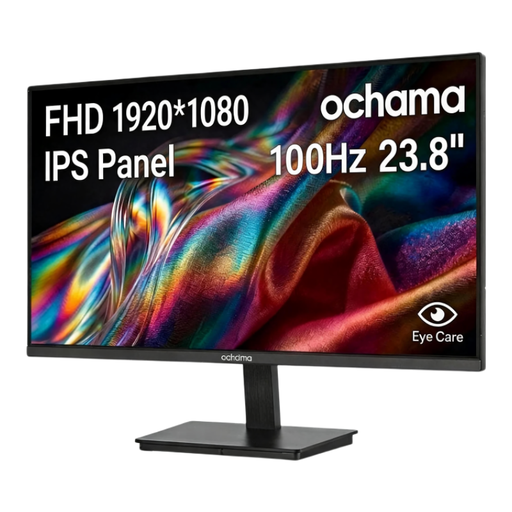
适合该人群的原因: 这款 23.8 英寸 Full HD 屏幕将紧凑尺寸与 100Hz 刷新率结合在一起,适合组建第一台游戏 PC、学习桌面或家庭办公室。
产品规格明确标注了 1080p 和 100Hz,没有宣传并非所有 PC 都能匹配的极高刷新率。
23.8 英寸、1920 × 1080、100Hz、蓝光过滤,以及三边窄边框设计。
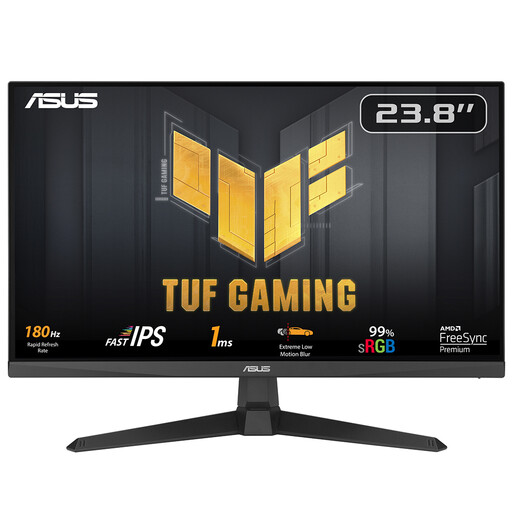
适合该人群的原因: 这款 23.8 英寸 IPS 型号面向快节奏 PC 游戏,同时配备 DisplayPort 和 HDMI 接口。
规格中分别列出了 IPS 技术、180Hz、1 ms 和 FreeSync。你可以据此核对实际相关参数,而不只是关注营销标签。
180Hz、IPS 面板、FreeSync、VESA 100 × 100 mm,以及 Flicker-Free 和 Low Blue Light 功能。

适合该人群的原因: 对于配备高性能 PC 的玩家来说,27 英寸和 200Hz 刷新率颇具吸引力,但前提是显卡能够在 Full HD 分辨率下输出足够的帧数。
这款显示器同时标注了 0.5 ms GtG 和 Adaptive-Sync,并配备 DisplayPort 与 HDMI 接口。不过,请确认具体接口是否支持你需要的设置。
27 英寸、Rapid IPS、200Hz、0.5 ms GtG、Adaptive-Sync 和 VESA 支持。
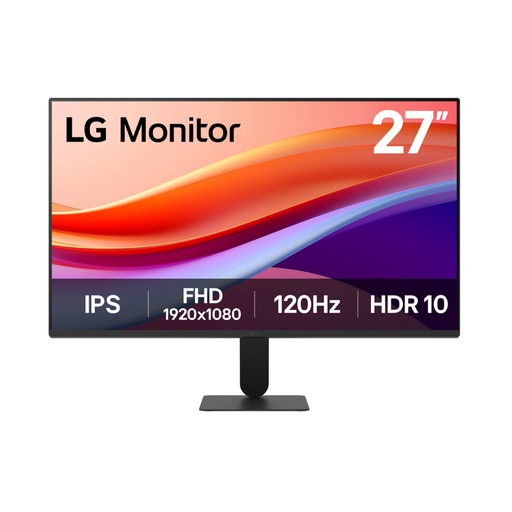
适合该人群的原因: 这款显示器面向工作与娱乐兼顾的使用场景,配备 27 英寸 IPS 面板和 120Hz 刷新率。
产品选择十分清晰:Full HD、120Hz、IPS 和 VESA 等参数均有明确标注。如果你经常阅读小字号文字,还应考虑调整观看距离或选择 QHD 替代方案。
IPS、120Hz、产品规格标注的 HDR10、99% sRGB、抗闪烁和 VESA 100 mm。
我们整理了一份完整且持续更新的产品清单,所选产品均符合这些严格的筛选标准以及现行欧洲安全法规。
对于许多玩家来说,144Hz 显示器 是流畅画面与系统要求之间的实用平衡点。它与 60Hz 之间的差异十分明显,但如果游戏无法达到约 100 至 144 帧 / 秒,144Hz 带来的优势就会减少。对于电竞游戏,如果 PC 能够稳定达到相应帧率,165Hz、180Hz 或 200Hz 可能更值得选择。
使用寿命取决于使用方式、温度、运输和供电情况。显示器没有固定的到期时间。请确保通风稳定,避免受潮,并使用随附或规格匹配的电源线。在荷兰,许多新产品至少享有法定保修期;具体条款请以产品页面信息为准。
耗电量取决于屏幕尺寸、亮度、HDR 和具体设置。产品规格中通常会分别列出 SDR 和 HDR 模式下的功耗。更高的刷新率可能会影响耗电量,但亮度和面板类型同样会产生影响。不使用显示器时,请调低亮度或关闭屏幕,并在购买前比较能耗信息。
